Programmer l'envoi d'un mail depuis Claude ou ChatGPT
Aucun connecteur natif ne programme l'envoi d'un mail. Avec MailMCP, votre IA rédige le mail maintenant et il part de votre boîte à l'heure choisie : lundi à 9 h, dans trois jours ou le 1er du mois.
Captures d'écran réalisées le 18 octobre 2026 avec un compte de démonstration.
En bref : demandez à votre IA « Envoie ce mail au client lundi à 9 h ». MailMCP le garde et l'envoie depuis votre boîte à cette heure-là : l'envoi tourne chaque minute, le mail part donc dans la minute. L'IA peut lister les mails programmés et en annuler un tant qu'il n'est pas parti. Une heure donnée sans fuseau horaire est lue à l'heure de Paris. Les connecteurs Gmail et Outlook de Claude et de ChatGPT ne savent pas programmer (vérifié en octobre 2026).
Ce dont vous avez besoin
- Une boîte connectée à MailMCP, en offre gratuite ou Pro : l'envoi programmé est inclus dans les deux.
- MailMCP ajouté comme connecteur dans Claude, ChatGPT ou un autre client MCP.
Envoi programmé : ce que fait chaque connecteur (octobre 2026)
| MailMCP | Claude | ChatGPT | |
|---|---|---|---|
| Envoyer à une date et une heure précises | OUI À la minute près | NON | NON |
| Lister et annuler les mails programmés | OUI | NON | NON |
| Mail programmé avec pièce jointe | OUI Jusqu'à 10 Mo par fichier | NON | NON |
| Boîtes mail | OUI Toute boîte IMAP/SMTP | Gmail ou Microsoft 365 | Gmail ou Outlook |
Sources : tests MailMCP (octobre 2026), centre d'aide Claude, notes de version OpenAI (8 juin 2026).
Étape par étape
-
Demandez le mail et l'heure d'envoi
L'IA rédige le mail et appelle l'outil schedule_email de MailMCP avec la date. Elle répond avec l'heure prévue et un identifiant. Relisez l'heure confirmée : c'est le moment où le mail partira.
« Écris à martin@example.com pour confirmer notre rendez-vous de jeudi, et envoie-le lundi à 9 h. »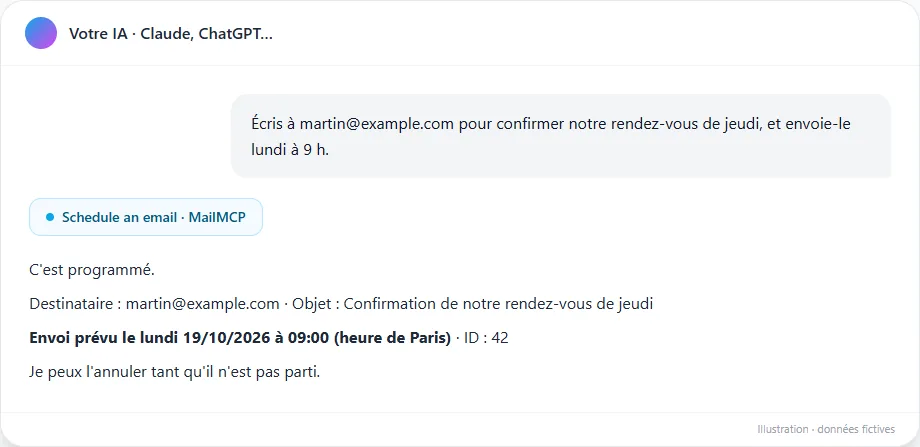
Touchez la capture pour l'agrandir. -
Donnez la date comme vous voulez
Une date précise (« le 20 octobre à 8 h 30 »), un jour de la semaine (« lundi à 9 h ») ou un délai (« dans 3 jours », « dans 2 heures », « demain à 14 h ») : tout fonctionne, en français comme en anglais. Sans heure, l'IA en choisit une ou MailMCP prend 8 h : vérifiez l'heure dans la confirmation. Une date passée est refusée.
Pas en France ? Précisez votre fuseau (« 9 h heure de Montréal ») : une heure sans fuseau est lue à l'heure de Paris.
-
Programmez une relance, et annulez-la s'il y a une réponse
MailMCP ne vérifie pas les réponses avant l'envoi : la relance part vendredi, sauf si vous l'annulez. Si Sophie répond entre-temps, demandez à l'IA de l'annuler (étape suivante). Un mail programmé part comme un nouveau message, pas comme une réponse dans le fil : gardez « Re: » et l'objet d'origine pour qu'elle le reconnaisse.
« Programme une courte relance à Sophie pour vendredi 10 h, au cas où elle n'aurait pas répondu à mon devis. » -
Voyez ce qui est programmé, et annulez
list_scheduled affiche les mails en attente, avec leur date et leur identifiant ; cancel_scheduled en annule un avant son départ. Un mail programmé ne se modifie pas : pour changer le texte ou l'heure, annulez-le et programmez-le de nouveau.
« Quels mails sont programmés ? Annule la relance à Sophie. »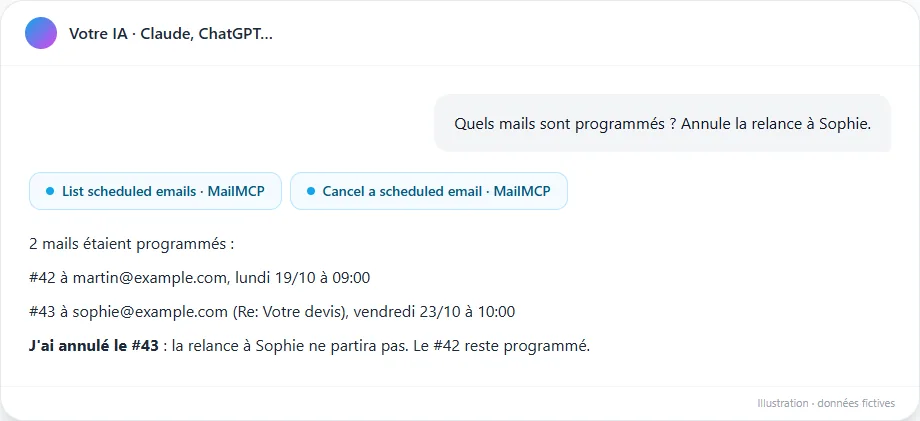
Touchez la capture pour l'agrandir. -
Il part de votre boîte, à l'heure
À l'heure prévue, MailMCP envoie le mail par le serveur SMTP de votre boîte et en dépose une copie dans vos Envoyés. Votre destinataire reçoit un mail normal de votre part, envoyé à cette heure-là.
-
Vérifiez dans les Logs MCP
Chaque appel à schedule_email, list_scheduled et cancel_scheduled apparaît dans les Logs MCP avec la boîte, la date et l'IP. La programmation compte pour un appel, et un mail envoyé, le jour où vous programmez ; l'envoi lui-même ne consomme pas d'appel en plus.
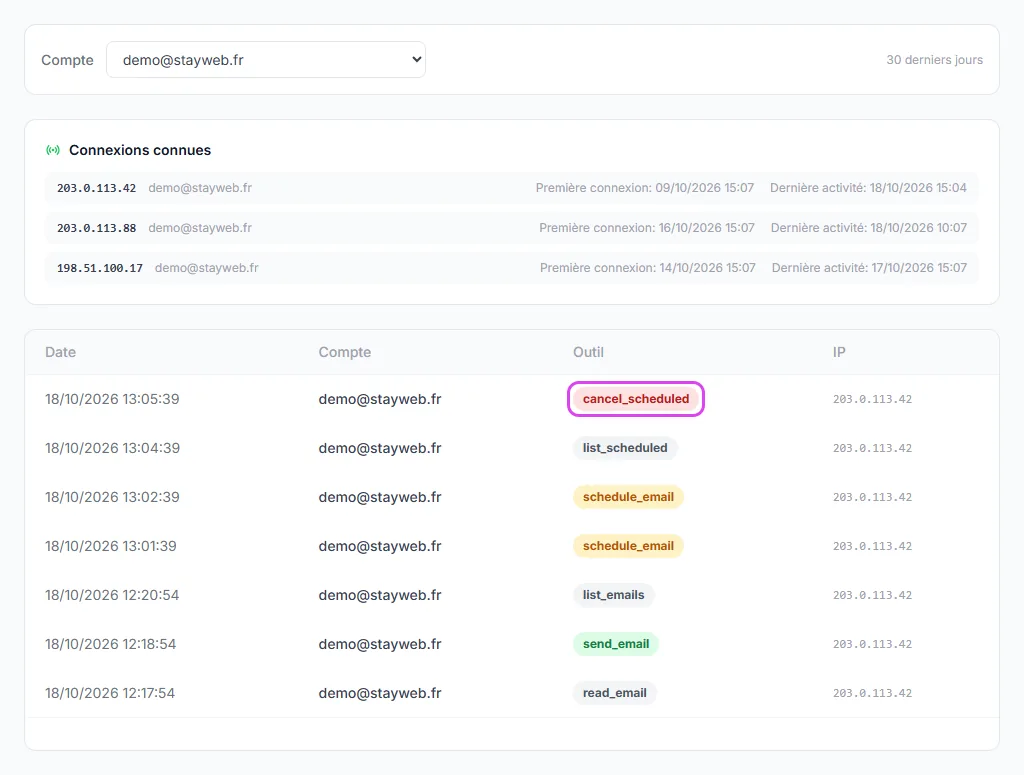
Touchez la capture pour l'agrandir.
Si ça ne marche pas
Claude peut-il programmer un mail ?
Pas avec ses connecteurs Gmail ou Microsoft 365, qui envoient tout de suite ou pas du tout. Avec MailMCP ajouté comme connecteur, Claude programme grâce à l'outil schedule_email, y compris avec l'offre gratuite de Claude.
ChatGPT peut-il programmer des mails ?
Ses connecteurs Gmail et Outlook ne le font pas, et ils n'envoient pas dans l'UE ni au Royaume-Uni. Ajoutez MailMCP via le mode développeur : ChatGPT peut alors programmer, lister et annuler des mails depuis votre boîte.
Gmail a déjà « Programmer l'envoi » : pourquoi ne pas l'utiliser ?
Vous pouvez, à la main, dans Gmail ou Outlook. Mais les connecteurs de Claude et de ChatGPT n'y donnent pas accès à l'IA. Avec MailMCP, l'IA programme à votre place, depuis n'importe quelle boîte.
Mon mail programmé n'est pas parti
Regardez d'abord vos Envoyés. S'il n'y est pas, ouvrez la boîte dans votre tableau de bord : une boîte déconnectée, un mot de passe changé ou une pause des envois après des rejets pour spam bloquent aussi les mails programmés. Un envoi échoué n'est pas retenté : programmez-le de nouveau une fois la cause réglée.
Le mail est-il stocké jusqu'à son envoi ?
Oui : pour l'envoyer plus tard, MailMCP garde le mail sur ses serveurs en France. Un fichier joint par lien est téléchargé au moment de la programmation : la version envoyée est celle de ce moment-là.
Autres guides illustrés
Toujours bloqué ? Une vraie personne vous répond.
Dites-nous ce que vous voyez à l'écran et nous regarderons votre cas : le support est assuré par ceux qui développent MailMCP.
Contacter le support