Ajouter une boîte mail à MailMCP, étape par étape
Tapez votre adresse : MailMCP reconnaît votre fournisseur et ne demande que ce dont cette boîte a besoin. Trois minutes, et votre IA peut lire et envoyer vos emails.
Captures d'écran réalisées le 17 octobre 2026 avec un compte de démonstration.
En bref : dans votre tableau de bord, ouvrez « Comptes email » et cliquez sur « + Ajouter une boîte mail ». Tapez votre adresse email et cliquez sur « Continuer ». Saisissez ensuite le mot de passe de la boîte (un mot de passe d'application pour Gmail, Yahoo et iCloud) ou cliquez sur « Se connecter avec Microsoft » pour Outlook et Microsoft 365. Cliquez sur « Suivant — Tester la connexion », puis sur « Valider et créer les identifiants MCP » : l'URL de votre serveur est prête à coller dans votre IA.
Ce dont vous avez besoin
- Un compte MailMCP (gratuit, sans carte bancaire). L'offre gratuite connecte une boîte mail.
- Le mot de passe de votre boîte — ou un mot de passe d'application pour Gmail, Yahoo et iCloud. Outlook et Microsoft 365 n'ont besoin d'aucun mot de passe.
Étape par étape
-
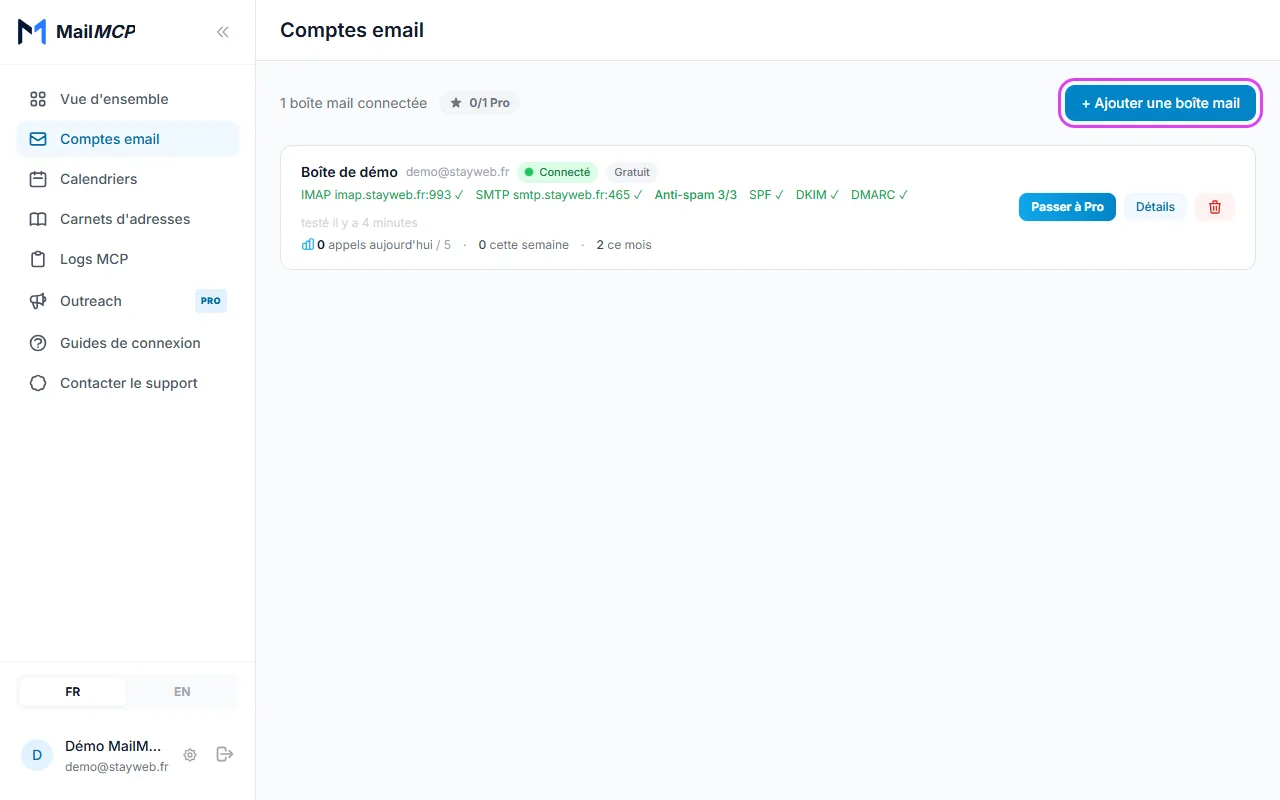
Comptes email → « + Ajouter une boîte mail »
Dans le menu du tableau de bord, ouvrez « Comptes email » et cliquez sur « + Ajouter une boîte mail » en haut à droite.
Touchez la capture pour l'agrandir. -
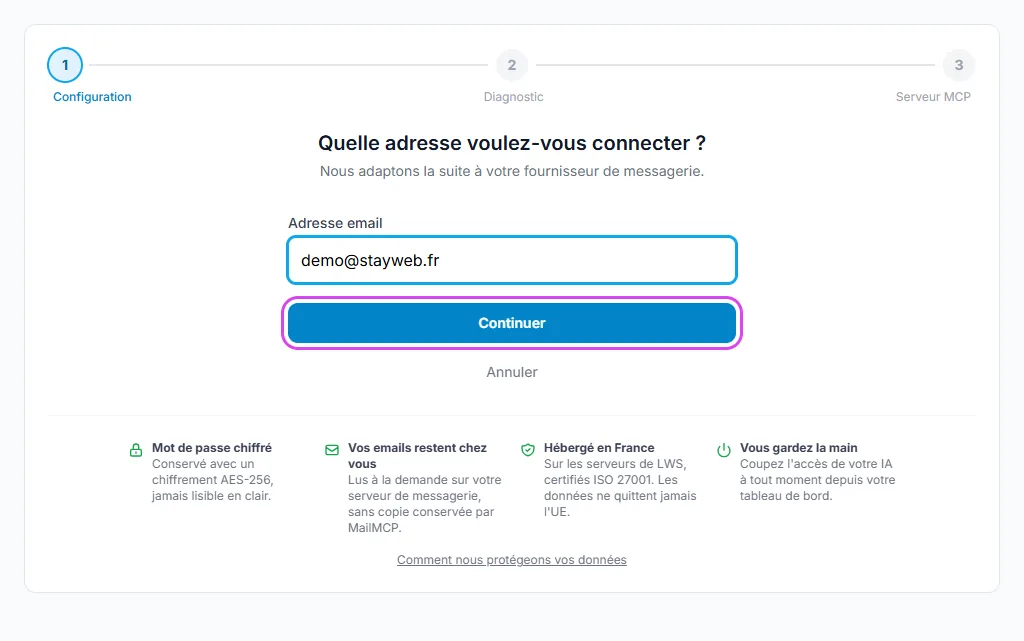
Tapez votre adresse email
Tapez seulement votre adresse et cliquez sur « Continuer ». MailMCP regarde votre domaine et ses serveurs de messagerie pour reconnaître le fournisseur, y compris les domaines d'entreprise hébergés chez Microsoft 365 ou Google Workspace.
Touchez la capture pour l'agrandir. -
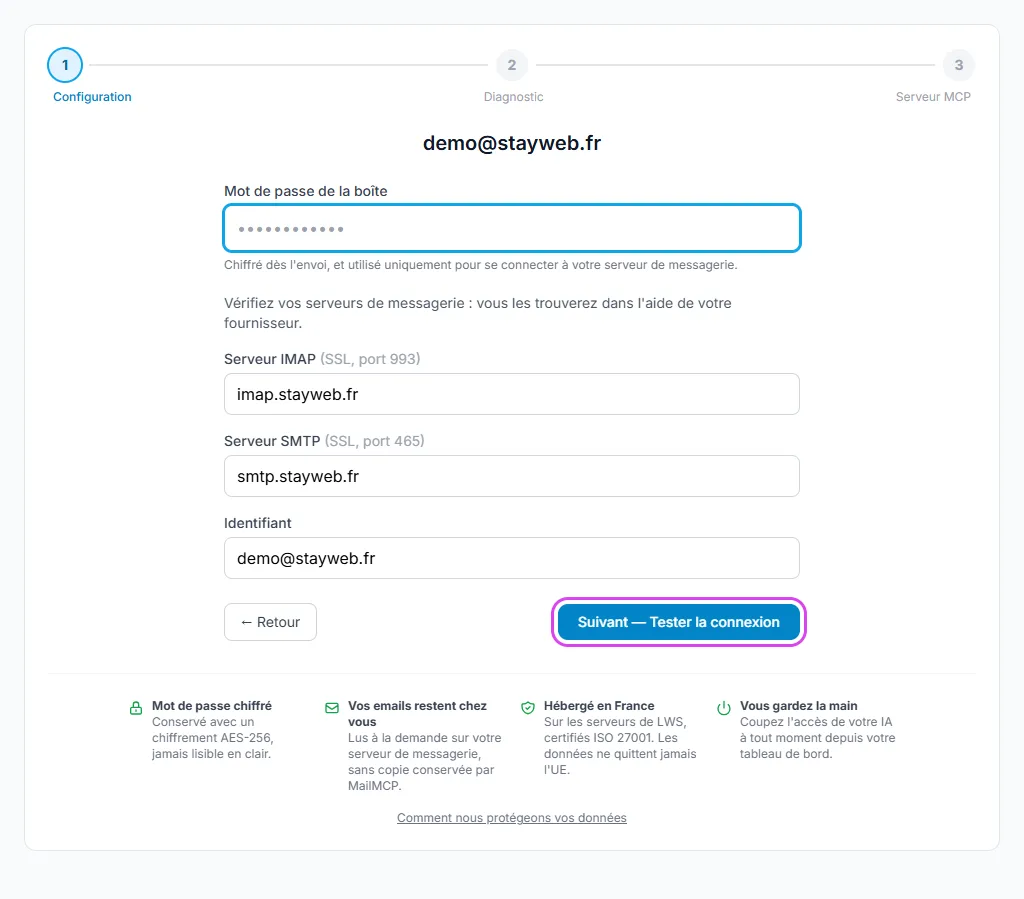
Saisissez le mot de passe de la boîte
Pour la plupart des fournisseurs (OVH, LWS, Orange, Free, Infomaniak, IONOS, domaines d'entreprise), tapez le mot de passe habituel de votre boîte. Si le fournisseur n'est pas reconnu, vérifiez les serveurs IMAP et SMTP affichés : vous les trouverez dans l'aide de votre fournisseur. Cliquez ensuite sur « Suivant — Tester la connexion ».
Touchez la capture pour l'agrandir. -
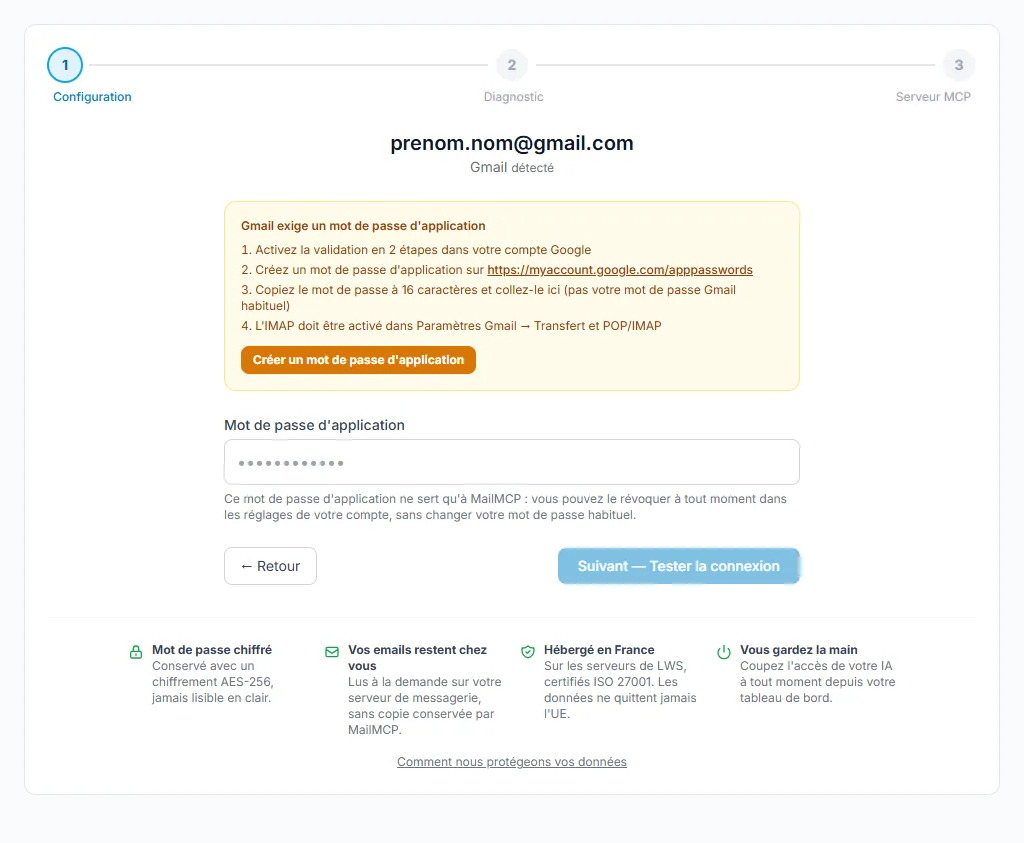
Gmail, Yahoo, iCloud : un mot de passe d'application
Pour ces trois fournisseurs, votre mot de passe habituel ne fonctionne pas. L'assistant affiche la marche à suivre et un bouton « Créer un mot de passe d'application » : collez le code obtenu (16 caractères pour Gmail).
Touchez la capture pour l'agrandir. -
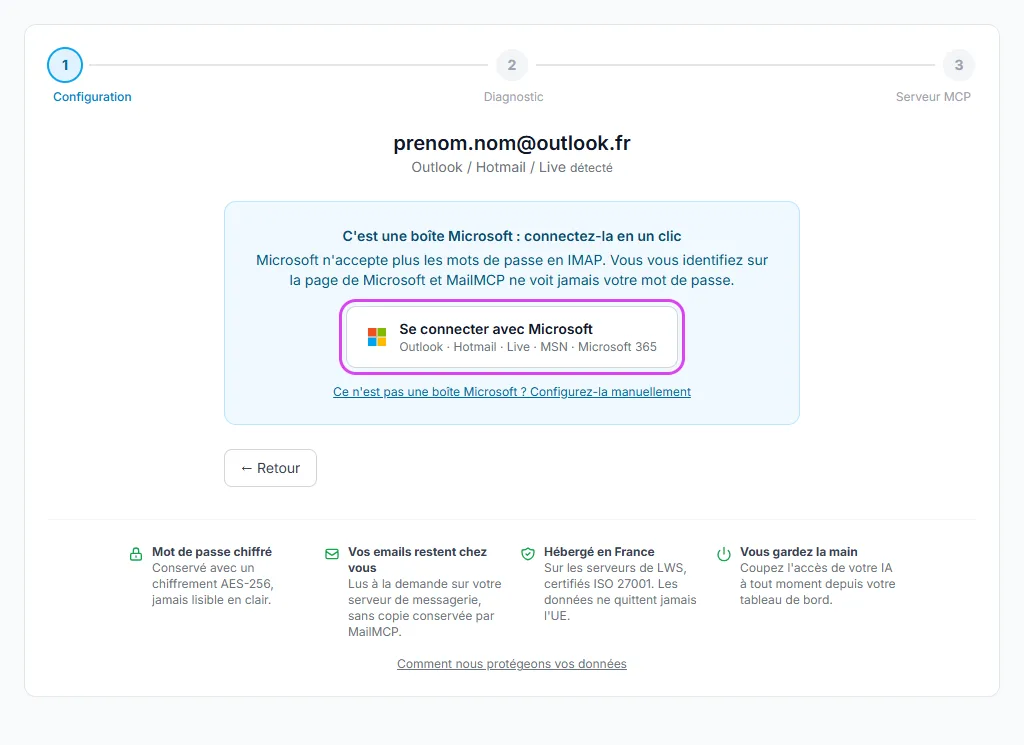
Outlook, Hotmail, Microsoft 365 : « Se connecter avec Microsoft »
Microsoft n'accepte plus les mots de passe pour l'IMAP, pas même les mots de passe d'application. Cliquez sur « Se connecter avec Microsoft » et identifiez-vous sur la page de Microsoft : MailMCP ne voit jamais votre mot de passe.
Touchez la capture pour l'agrandir. -
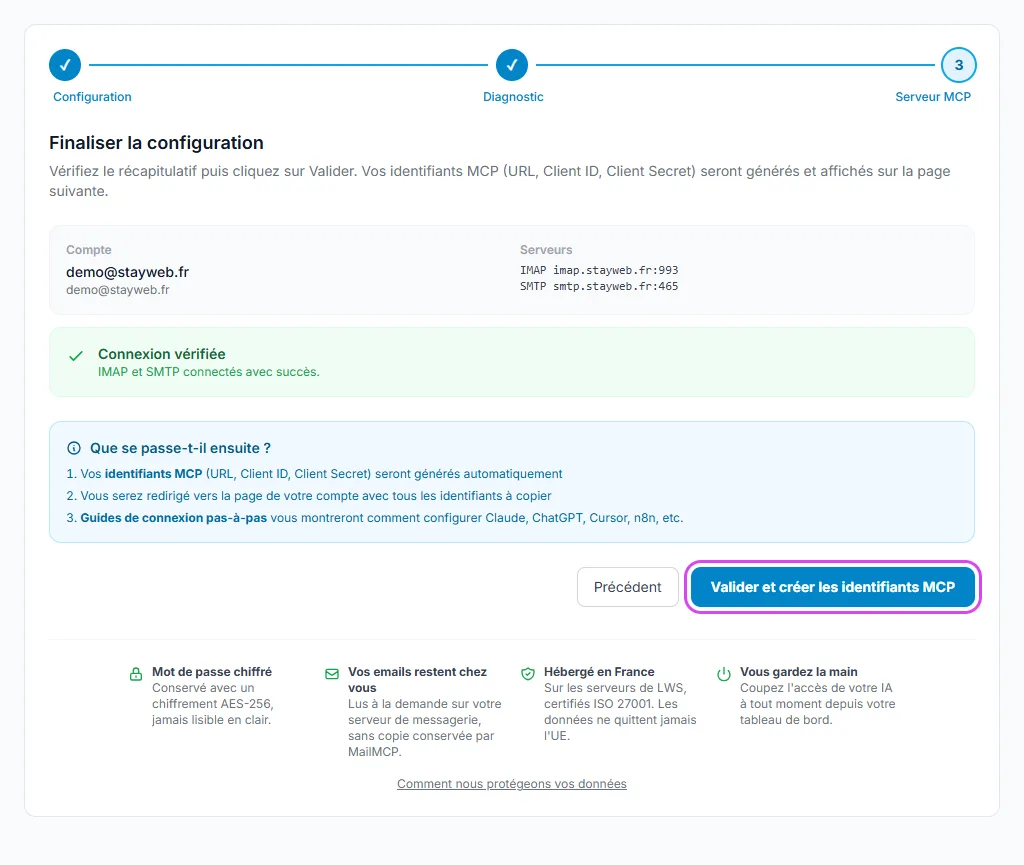
Connexion vérifiée → créez les identifiants
Quand les tests IMAP et SMTP passent, MailMCP affiche le récapitulatif. Cliquez sur « Valider et créer les identifiants MCP ». Si un test échoue, l'écran de diagnostic explique pourquoi (mot de passe faux, mot de passe d'application requis, mauvais serveur).
Touchez la capture pour l'agrandir. -
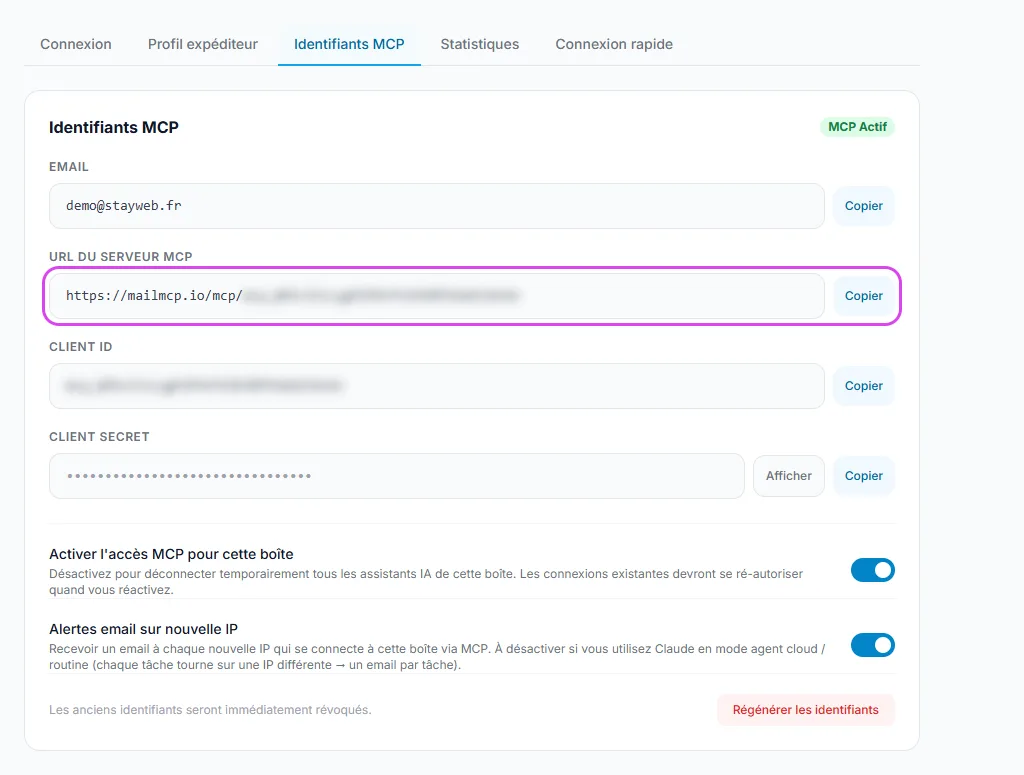
Copiez l'URL de votre serveur
La page de votre boîte s'ouvre sur l'onglet « Identifiants MCP ». Copiez l'« URL du serveur MCP » et collez-la dans Claude, ChatGPT ou tout client MCP. Elle est propre à cette boîte : ne la publiez jamais.
Touchez la capture pour l'agrandir.
Si ça ne marche pas
« Authentification refusée » pendant le test
Le mot de passe est faux ou votre fournisseur exige un mot de passe d'application (Gmail, Yahoo, iCloud). Pour Outlook et Microsoft 365, utilisez « Se connecter avec Microsoft » : plus aucun mot de passe ne fonctionne.
Le test tourne longtemps ou expire
Le serveur IMAP ou SMTP est probablement faux. Vérifiez les noms des serveurs dans l'aide de votre fournisseur (IMAP SSL port 993, SMTP SSL port 465 ; le 587 est essayé automatiquement).
Je n'arrive pas à ajouter une deuxième boîte
Un compte gratuit connecte une boîte mail. Passez d'abord une boîte en Pro ; ensuite vous pouvez en ajouter autant que nécessaire, et chaque boîte en plus reste gratuite sauf si vous la passez aussi en Pro.
Proton Mail ne se connecte pas
Proton ne propose l'IMAP qu'au travers de Proton Mail Bridge, une application qui tourne sur votre propre ordinateur : un service en ligne comme MailMCP ne peut pas l'atteindre.
Autres guides illustrés
Toujours bloqué ? Une vraie personne vous répond.
Dites-nous ce que vous voyez à l'écran et nous regarderons votre cas : le support est assuré par ceux qui développent MailMCP.
Contacter le support