Vérifier votre adresse email sur MailMCP
Un bandeau jaune en haut de votre tableau de bord signifie que votre adresse n'est pas encore confirmée. Deux clics suffisent.
Captures d'écran réalisées le 17 octobre 2026 avec un compte de démonstration.
En bref : dans le bandeau jaune en haut du tableau de bord, cliquez sur « Renvoyer l'email ». Ouvrez l'email « Vérifiez votre email MailMCP » et cliquez sur « Vérifier mon email ». Rien dans votre boîte de réception après quelques minutes ? Regardez dans vos spams et, sur une adresse d'entreprise, dans la quarantaine de votre filtre de messagerie : les filtres d'entreprise retiennent souvent ce type d'email.
Étape par étape
-
Cliquez sur « Renvoyer l'email » dans le bandeau jaune
Le bandeau indique l'adresse à laquelle le lien a été envoyé. Si elle est juste, cliquez sur « Renvoyer l'email » pour recevoir un nouveau lien. Sans vérification sous 10 jours, le compte est désactivé (pas supprimé).
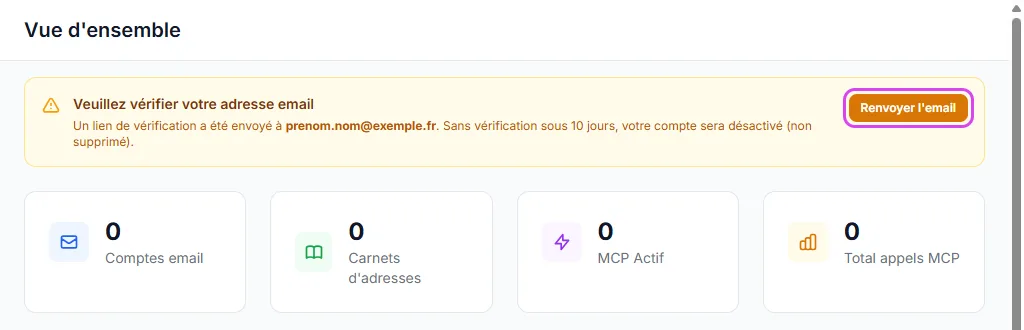
Touchez la capture pour l'agrandir. -
Ouvrez l'email et cliquez sur « Vérifier mon email »
L'email s'intitule « Vérifiez votre email MailMCP » et vient de MailMCP. Cliquez sur « Vérifier mon email » : le bandeau disparaît et vous pouvez souscrire au Pro. Le lien est valable 10 jours.
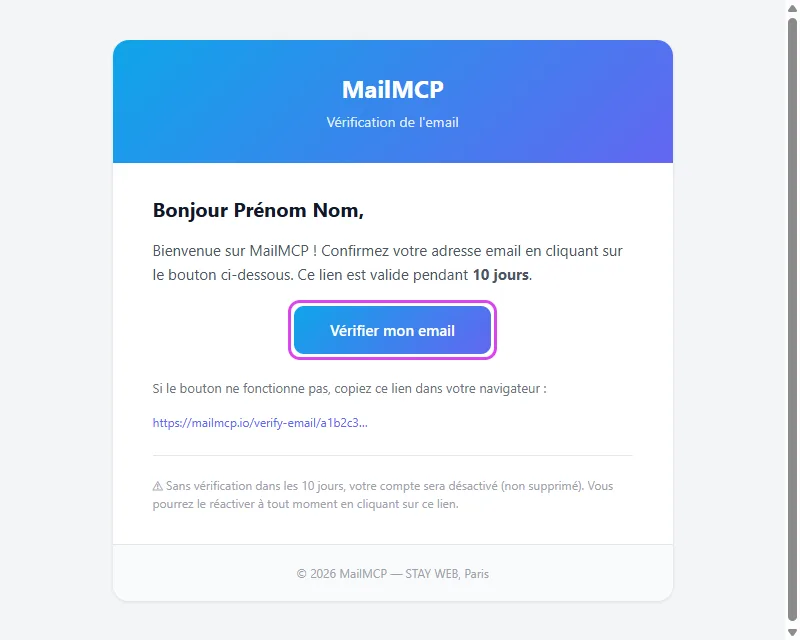
Touchez la capture pour l'agrandir.
Email non reçu ?
Regardez dans les spams et les promotions
Cherchez « MailMCP » dans votre boîte, y compris dans les dossiers spam et promotions. Marquez l'email comme non spam pour que les suivants arrivent normalement.
Adresse d'entreprise : regardez la quarantaine
Les filtres d'entreprise (Microsoft 365, Mailinblack, Vade, Proofpoint…) retiennent souvent les emails automatiques dans une quarantaine que vous recevez en résumé quotidien. Libérez l'email MailMCP depuis ce résumé, ou demandez à votre service informatique.
L'adresse du bandeau est fausse
L'email est donc parti ailleurs. Ouvrez votre profil (votre nom en bas à gauche du tableau de bord), corrigez l'adresse, enregistrez, puis cliquez sur « Renvoyer l'email ».
Autres guides illustrés
Toujours bloqué ? Une vraie personne vous répond.
Dites-nous ce que vous voyez à l'écran et nous regarderons votre cas : le support est assuré par ceux qui développent MailMCP.
Contacter le support