Gérez vous-même votre formule Pro MailMCP
Souscrire, changer de volume ou d'engagement, résilier, transférer ou supprimer : tout se fait depuis la page de formule de chaque boîte, sans écrire au support.
Captures d'écran réalisées le 17 octobre 2026 avec un compte de démonstration.
En bref : le Pro est facturé par boîte. Dans « Comptes email », cliquez sur « Passer à Pro » sur la boîte (ou « Gérer la formule » si elle est déjà Pro). Sur cette page, vous choisissez le volume par jour (500 à 6 000 appels) et l'engagement (mensuel, 12 ou 24 mois), puis « Souscrire » ou « Basculer sur ce plan ». La même page permet de résilier, de supprimer la boîte à l'échéance, de transférer le Pro vers une autre boîte et, dans les 7 jours suivant votre premier paiement, d'être remboursé.
Ce dont vous avez besoin
- Une adresse email vérifiée : le bouton « Souscrire » n'apparaît qu'une fois votre adresse confirmée.
- Une carte bancaire. Le paiement est géré par Polar, notre partenaire de facturation, qui émet la facture avec TVA.
Étape par étape
-
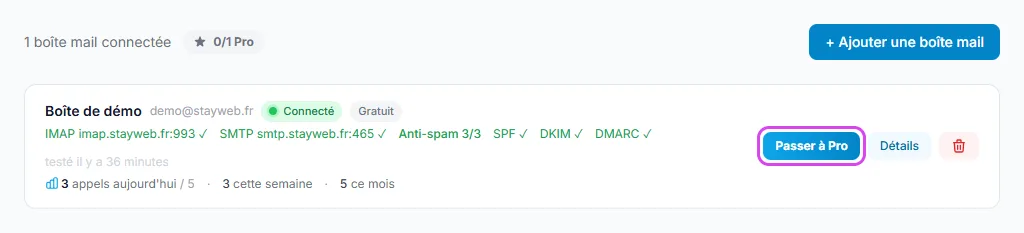
Comptes email → « Passer à Pro » sur la boîte
Le Pro est par boîte : cliquez sur « Passer à Pro » sur la boîte à passer en Pro. Sur une boîte déjà Pro, le bouton s'appelle « Gérer la formule ».
Touchez la capture pour l'agrandir. -
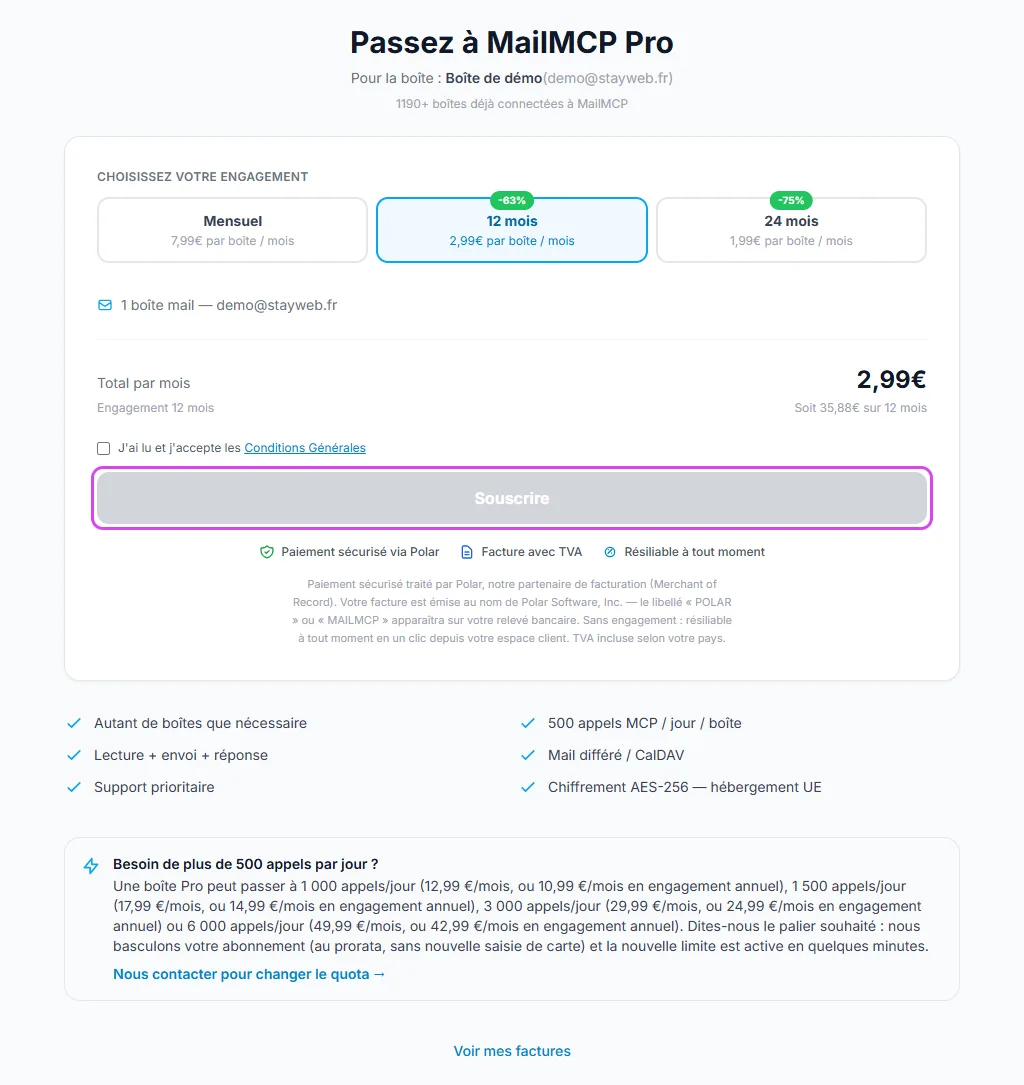
Choisissez votre volume et votre engagement, puis souscrivez
Choisissez le volume par jour (500 suffit pour la plupart des usages ; 1 000 à 6 000 pour un usage intensif) et l'engagement (mensuel, 12 mois, ou 24 mois à 500 appels/jour), cochez « J'ai lu et j'accepte les Conditions Générales » et cliquez sur « Souscrire ». Vous payez sur la page sécurisée de Polar ; le Pro est actif dès que le paiement passe. Dès votre 5e boîte Pro, la remise volume s'applique automatiquement.
Touchez la capture pour l'agrandir. -
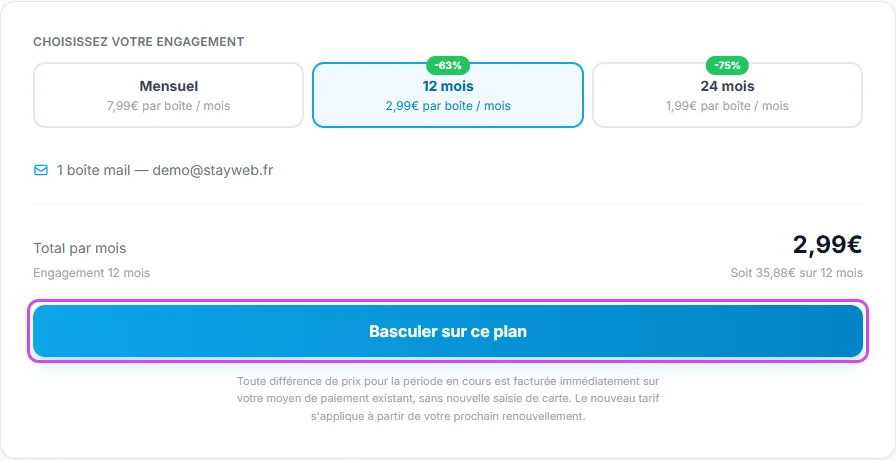
Déjà Pro : changez de volume ou d'engagement avec « Basculer sur ce plan »
Sur la page de formule d'une boîte Pro, choisissez un autre volume ou engagement et cliquez sur « Basculer sur ce plan ». Votre abonnement est modifié sur place : pas de nouvelle saisie de carte, la différence de prix de la période en cours est facturée aussitôt et la nouvelle limite est active immédiatement. Redescendre fonctionne de la même façon.
Abonné en juillet ou août 2026 ? Votre abonnement date de notre ancienne grille : le bouton s'appelle « Passer à cette formule », un nouveau paiement le remplace et la partie non utilisée de l'ancien vous est remboursée automatiquement.
Touchez la capture pour l'agrandir. -
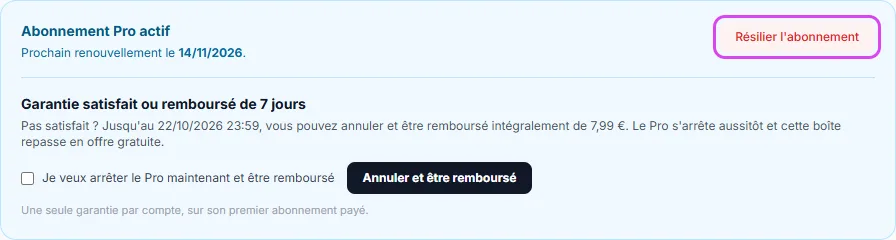
Résilier : « Résilier l'abonnement »
Dans l'encadré « Abonnement Pro actif » en haut de la page, cliquez sur « Résilier l'abonnement ». Vous gardez le Pro jusqu'à la date affichée, puis la boîte repasse en offre gratuite. Un bouton « Réactiver » reste disponible d'ici là.
Touchez la capture pour l'agrandir. -
Supprimer une boîte Pro sans perdre la période payée
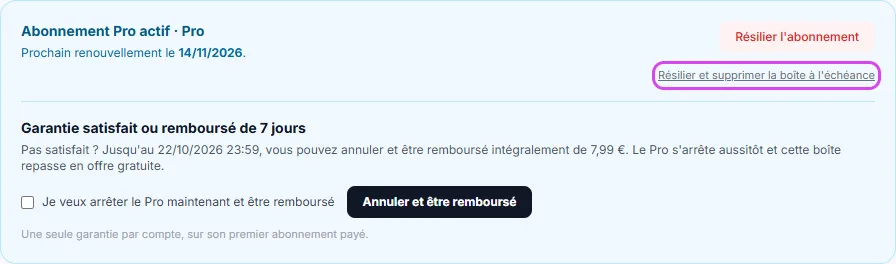
Cliquez sur « Résilier et supprimer la boîte à l'échéance » : la boîte fonctionne jusqu'à la date affichée, puis elle est supprimée automatiquement. Vous avez changé d'avis ? « Réactiver et garder la boîte ».
Touchez la capture pour l'agrandir. -
Sous 7 jours : « Annuler et être remboursé »
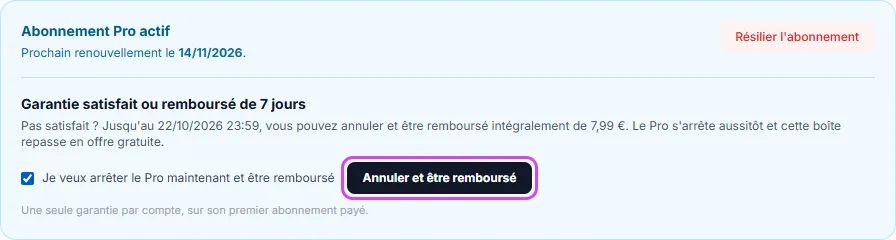
Pendant les 7 jours qui suivent le premier paiement de votre compte, la page affiche la garantie satisfait ou remboursé. Cochez « Je veux arrêter le Pro maintenant et être remboursé », puis cliquez sur « Annuler et être remboursé » : la totalité est recréditée sur votre carte et la boîte repasse aussitôt en offre gratuite.
Une seule garantie par compte, sur son premier abonnement payé uniquement, et pas si la boîte a déjà envoyé plus de 20 emails ou si le Pro a été transféré depuis une autre boîte. Si l'encadré n'apparaît pas, la garantie ne s'applique plus : vous pouvez toujours résilier en fin de période payée.
Touchez la capture pour l'agrandir. -
Payé pour la mauvaise boîte ? Transférez le Pro
En bas de la page de formule, « Transférer ce Pro vers une autre boîte » : choisissez une boîte gratuite de votre compte, cochez « Je confirme le transfert » et cliquez sur « Transférer le Pro ». L'abonnement, sa formule et sa date de renouvellement passent sur l'autre boîte, sans nouveau paiement ; la première repasse en offre gratuite. Un transfert tous les 30 jours.

Touchez la capture pour l'agrandir. -
Raison sociale, adresse, n° de TVA sur vos factures
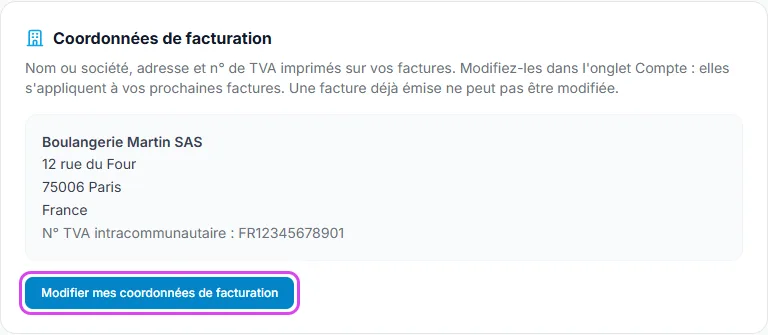
Ouvrez votre profil : l'onglet Facturation affiche les coordonnées imprimées sur vos factures, l'onglet Compte permet de les modifier. À l'enregistrement, elles sont envoyées à Polar et s'appliquent à vos prochaines factures. Une facture déjà émise ne peut pas être modifiée.
Touchez la capture pour l'agrandir.
Si ça ne marche pas
Le bouton « Souscrire » n'apparaît pas
Votre adresse email n'est pas encore vérifiée. Cliquez sur « Renvoyer l'email » dans le bandeau jaune en haut du tableau de bord, puis sur le lien reçu.
J'ai besoin de plus de 500 appels par jour
Choisissez 1 000, 1 500, 3 000 ou 6 000 appels par jour sur la page de formule de la boîte (étape 3). 6 000 est le maximum.
Comment obtenir la remise volume ?
Rien à demander : dès la 5e boîte Pro de votre compte, -15 % s'applique au paiement (-20 % dès 10 boîtes), sur toutes les formules : les 12 premières mensualités, ou le premier paiement d'un engagement 12 ou 24 mois. Vos autres abonnements en profitent à leur prochain renouvellement.
Pouvez-vous corriger une facture déjà émise ?
Non, une facture émise ne peut pas être modifiée. Mettez à jour vos coordonnées de facturation dans votre profil : elles s'appliquent aux prochaines factures (étape 8).
Où sont mes factures ?
Ouvrez votre profil, onglet Facturation, puis « Ouvrir le portail client » : le portail Polar s'ouvre directement, sans code de connexion, avec toutes vos factures.
Autres guides illustrés
Toujours bloqué ? Une vraie personne vous répond.
Dites-nous ce que vous voyez à l'écran et nous regarderons votre cas : le support est assuré par ceux qui développent MailMCP.
Contacter le support