Connecter une boîte Hotmail ou Outlook.com personnelle à Claude et ChatGPT
Les connecteurs Outlook intégrés à Claude et ChatGPT n'acceptent que les comptes professionnels. Votre adresse @hotmail, @outlook ou @live fonctionne avec MailMCP, en 2 minutes, sans donner votre mot de passe.
Captures d'écran réalisées le 18 octobre 2026 avec un compte de démonstration.
En bref : le connecteur Microsoft 365 de Claude et le connecteur Outlook de ChatGPT exigent un compte professionnel ou scolaire ; les adresses personnelles @hotmail.com, @outlook.com, @outlook.fr et @live.com sont refusées. Avec MailMCP, ajoutez la boîte, cliquez sur « Se connecter avec Microsoft », acceptez sur la page de Microsoft, puis ajoutez MailMCP comme connecteur dans Claude ou ChatGPT. Votre IA peut alors lire, trier et envoyer depuis votre Hotmail, pièces jointes comprises.
Ce dont vous avez besoin
- Votre adresse Hotmail, Outlook.com ou Live. Son mot de passe se tape uniquement sur la page de Microsoft, jamais chez MailMCP.
- Un compte MailMCP gratuit.
- Claude (l'offre gratuite suffit) ou ChatGPT avec le mode développeur.
Outlook.com et Hotmail personnels : qui les accepte ?
| MailMCP | Claude (Microsoft 365) | ChatGPT (Outlook) | |
|---|---|---|---|
| Compte personnel @hotmail, @outlook, @live | OUI | NON Comptes pro ou scolaires uniquement | NON Comptes pro ou scolaires uniquement |
| Envoyer des emails | OUI | Si un admin Microsoft 365 l'active | Un par un, chacun à valider (pas en Europe ni au Royaume-Uni) |
| Pièces jointes à l'envoi | OUI | NON | NON |
| Plusieurs boîtes | OUI | Un seul compte | Un seul compte |
Sources : centre d'aide Claude et forum Microsoft Q&A (2026), tests MailMCP (octobre 2026).
Étape par étape
-
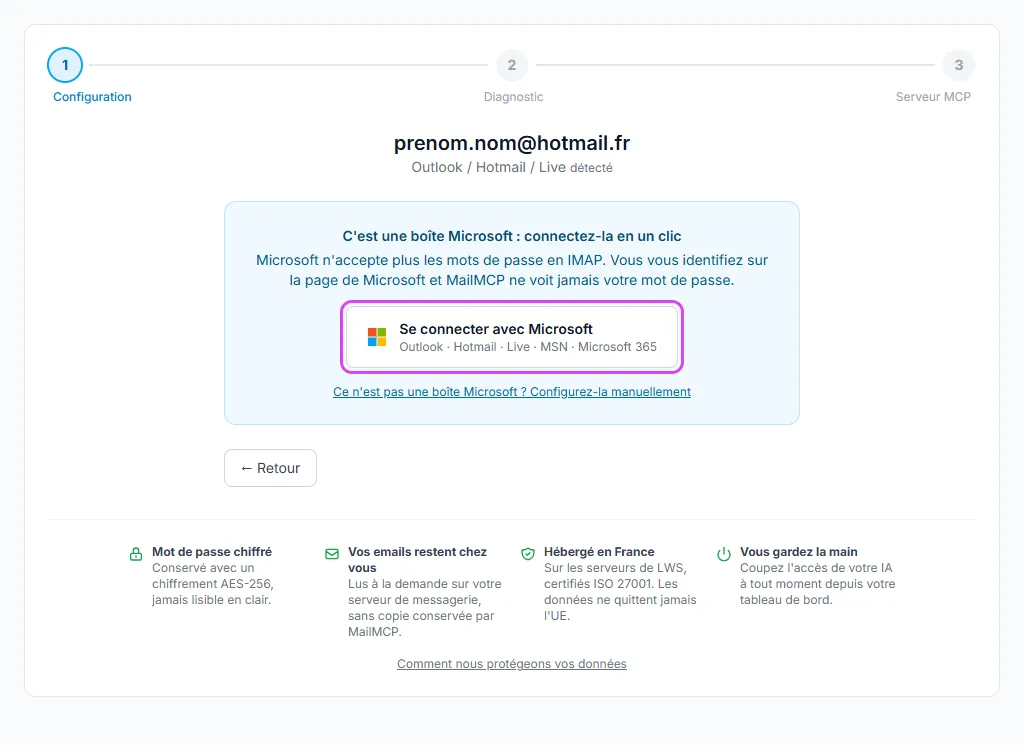
Comptes email → « Ajouter une boîte », tapez votre adresse Hotmail
Dans votre tableau de bord MailMCP, ouvrez Comptes email et cliquez sur « Ajouter une boîte ». Tapez votre adresse @hotmail, @outlook ou @live : MailMCP reconnaît une boîte Microsoft et affiche le bouton « Se connecter avec Microsoft » à la place du champ mot de passe.
Touchez la capture pour l'agrandir. -
Connectez-vous sur la page de Microsoft et acceptez
Microsoft ouvre sa propre page de connexion : tapez-y votre mot de passe (et votre code si la vérification en deux étapes est activée), puis acceptez l'accès demandé par MailMCP. Microsoft n'accepte plus les mots de passe ni les mots de passe d'application en IMAP : c'est la seule méthode, et MailMCP ne voit jamais votre mot de passe.
Déjà connecté à Microsoft avec un compte pro dans ce navigateur ? Utilisez une fenêtre privée, sinon Microsoft risque de prendre ce compte au lieu de votre Hotmail.
-
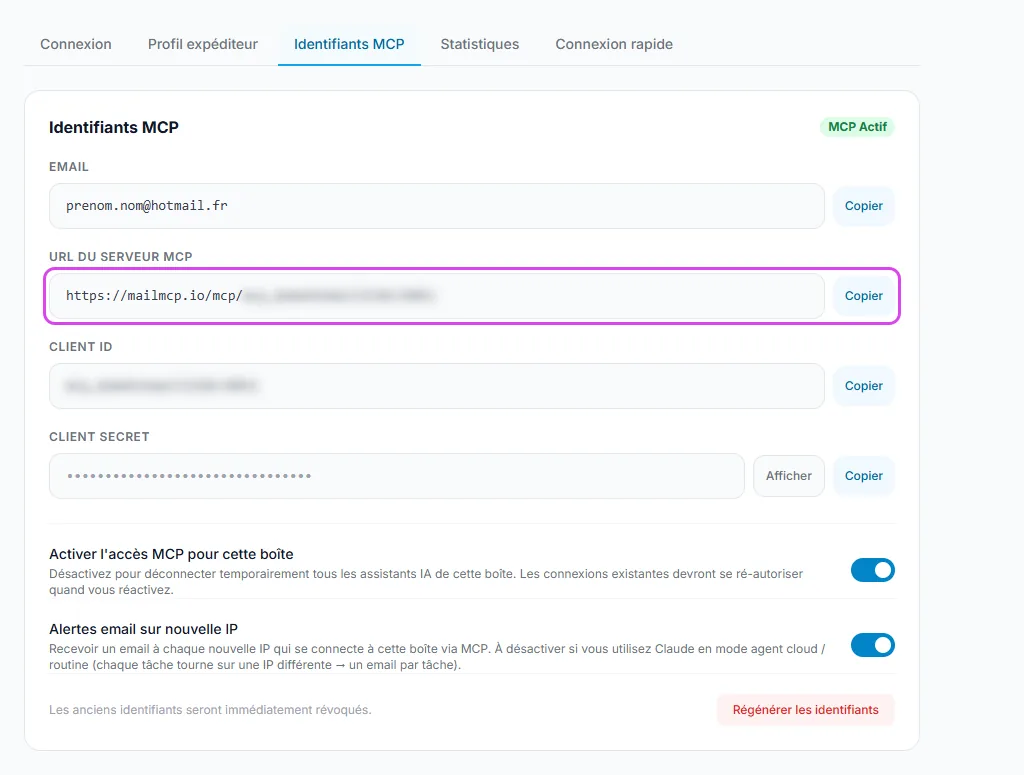
Votre Hotmail est connectée
De retour dans MailMCP, la boîte apparaît comme connectée et sa page donne les identifiants MCP : l'URL du serveur à donner à votre IA. Chaque boîte a sa propre URL.
Touchez la capture pour l'agrandir. -
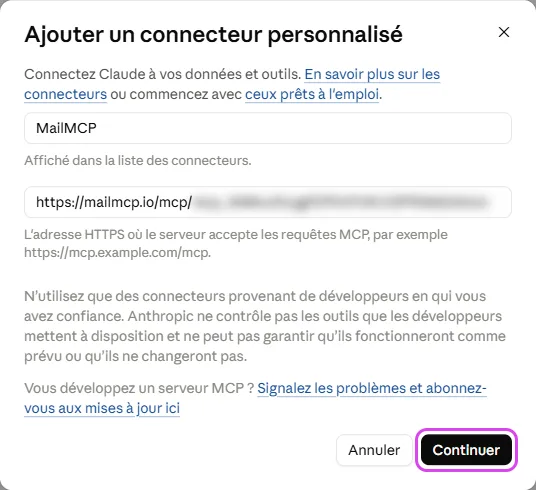
Ajoutez MailMCP dans Claude ou ChatGPT
Dans Claude : Personnaliser → Connecteurs → « Ajouter un connecteur personnalisé », collez l'URL du serveur, puis connectez-vous. Dans ChatGPT : activez le mode développeur, puis créez une application MCP avec la même URL. Les deux sont détaillés pas à pas dans nos guides illustrés.
Touchez la capture pour l'agrandir. -
Demandez à votre IA
Votre IA appelle MailMCP pour lire, trier ou envoyer. Chaque action est tracée dans votre tableau de bord (journal MCP), et vous recevez un mail si une nouvelle IP utilise votre boîte.
« Résume mes mails Hotmail non lus de la semaine et range les newsletters dans un dossier Newsletters. »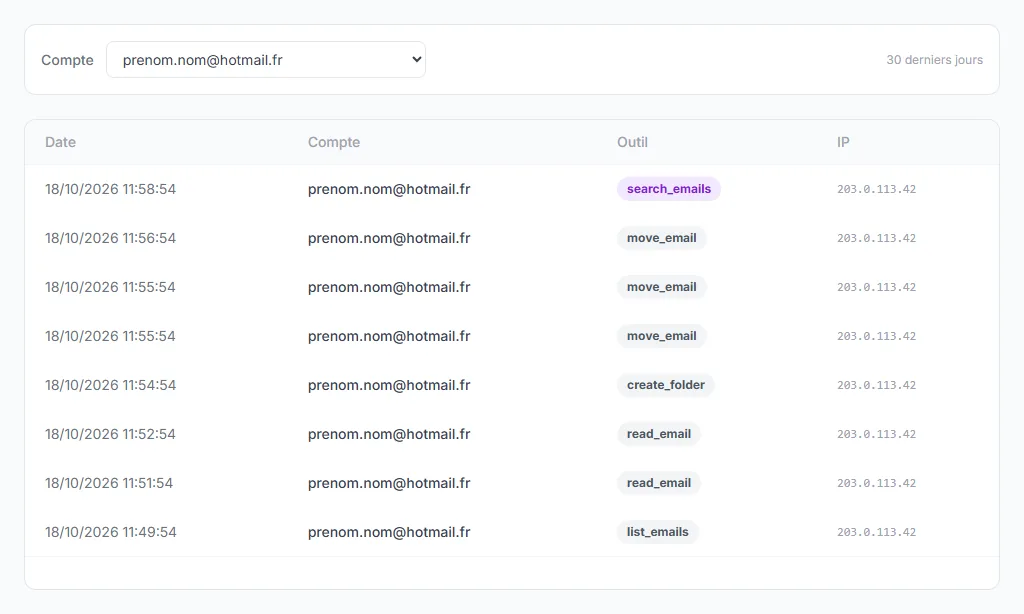
Touchez la capture pour l'agrandir.
Si ça ne marche pas
Claude ou ChatGPT refuse mon adresse Hotmail
Ce refus vient de leur propre connecteur Microsoft, qui n'accepte que les comptes pro. Utilisez le connecteur MailMCP à la place (étape 4) et mentionnez MailMCP dans votre demande si les deux sont actifs.
Microsoft demande l'approbation d'un administrateur
Cela n'arrive pas avec une Hotmail personnelle : vous êtes probablement connecté avec un compte pro. Déconnectez-vous de Microsoft ou ouvrez une fenêtre privée, puis connectez-vous avec votre adresse Hotmail.
Puis-je utiliser mon mot de passe Hotmail ou un mot de passe d'application ?
Non. Microsoft a coupé la connexion par mot de passe en IMAP et SMTP sur Outlook.com, Hotmail et Live : seul « Se connecter avec Microsoft » fonctionne.
Ça marche avec outlook.fr, hotmail.fr, live.fr ou msn.com ?
Oui, tous les domaines personnels de Microsoft : outlook.com, outlook.fr, hotmail.com, hotmail.fr, live.com, live.fr et msn.com.
J'ai plusieurs adresses Hotmail
Ajoutez-les une par une dans MailMCP : chaque boîte a sa propre URL de serveur, à ajouter comme connecteur distinct dans votre IA.
Autres guides illustrés
Toujours bloqué ? Une vraie personne vous répond.
Dites-nous ce que vous voyez à l'écran et nous regarderons votre cas : le support est assuré par ceux qui développent MailMCP.
Contacter le support