Utiliser vos boîtes mail perso et pro avec Claude ou ChatGPT
Gmail à la maison, Outlook ou le domaine de l'entreprise au travail : connectez chacune à MailMCP, ajoutez un connecteur par boîte dans votre IA, et dites-lui laquelle utiliser.
Captures d'écran réalisées le 18 octobre 2026 avec un compte de démonstration.
En bref : dans MailMCP, chaque boîte a sa propre URL de serveur. Vous ajoutez donc un connecteur par boîte dans Claude ou ChatGPT (par exemple « MailMCP Pro » et « MailMCP Perso ») et vous nommez la boîte dans votre demande. L'offre gratuite de Claude n'accepte qu'un seul connecteur personnalisé ; les offres payantes de Claude en acceptent plusieurs. Les connecteurs natifs sont plus limités : Claude ne relie qu'un seul compte Google, et ChatGPT accepte plusieurs comptes Gmail depuis fin août 2026, mais pas un deuxième compte Outlook.
Ce dont vous avez besoin
- Un compte MailMCP. L'offre gratuite connecte une boîte ; pour en ajouter, passez une boîte en Pro, puis chaque boîte supplémentaire reste gratuite ou passe en Pro, au choix.
- Chaque boîte connectée à MailMCP : Gmail avec un mot de passe d'application, Outlook et Hotmail avec « Se connecter avec Microsoft », toute autre boîte IMAP/SMTP avec son mot de passe.
- Claude (une offre payante pour plusieurs connecteurs) ou ChatGPT avec le mode développeur.
Plusieurs boîtes : ce que permet chaque connecteur (octobre 2026)
| MailMCP | Claude | ChatGPT | |
|---|---|---|---|
| Deux comptes Gmail | OUI Un connecteur par boîte | NON Un seul compte Google | OUI Depuis fin août 2026 |
| Outlook perso et pro | OUI Outlook.com, Hotmail et Microsoft 365 | NON Compte Microsoft 365 professionnel ou scolaire uniquement | NON Un seul compte Outlook, comptes perso refusés |
| Gmail, Outlook et un autre fournisseur ensemble | OUI Toute boîte IMAP/SMTP | Gmail et Microsoft 365 uniquement | Gmail et Outlook uniquement |
| Les mêmes boîtes dans d'autres outils d'IA | OUI Claude, ChatGPT, Cursor, n8n… | NON | NON |
Sources : tests MailMCP (octobre 2026), centre d'aide Claude, notes de version OpenAI (juin et août 2026).
Étape par étape
-
Connectez chaque boîte à MailMCP
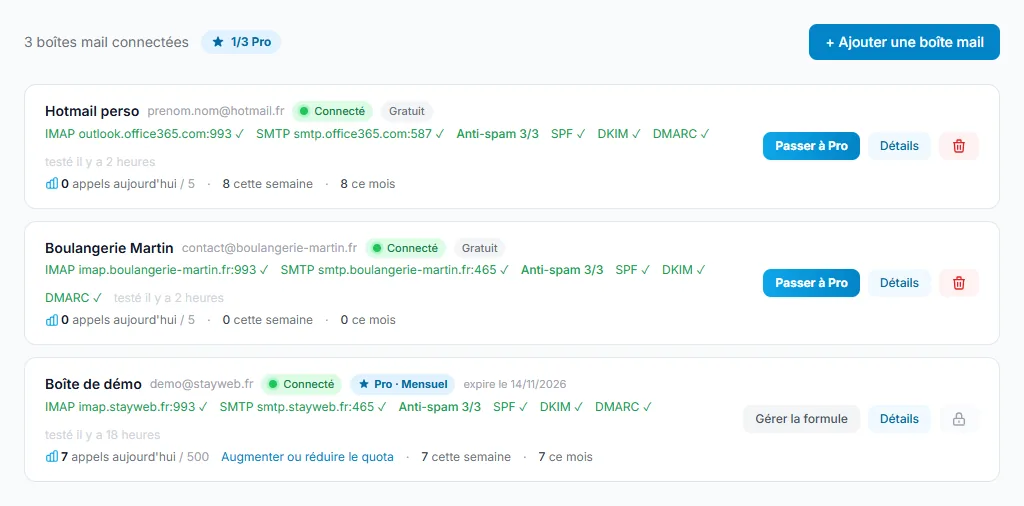
Dans Comptes email, cliquez sur « Ajouter une boîte mail » pour chaque adresse : votre Gmail perso, votre Outlook pro, le domaine de votre entreprise. Sur un compte gratuit, la deuxième boîte demande d'abord de passer une boîte en Pro : c'est normal. Chaque boîte a ensuite sa propre formule, gratuite (5 appels par jour) ou Pro (500 par jour).
Touchez la capture pour l'agrandir. -
Copiez l'URL de serveur de chaque boîte
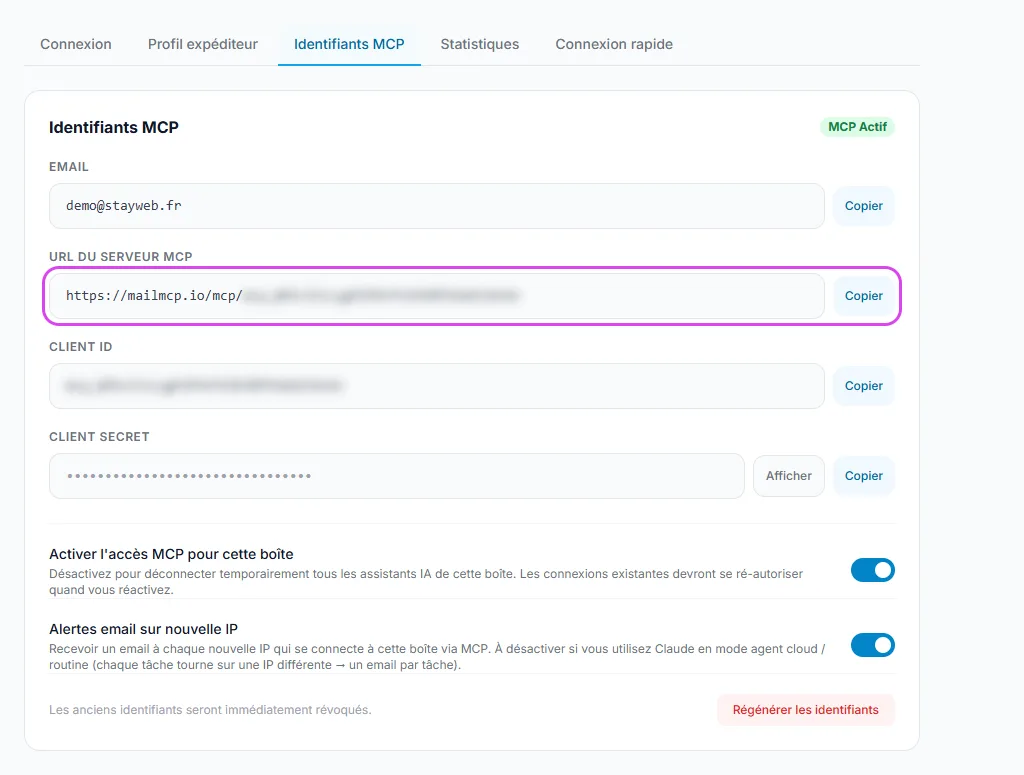
Ouvrez Détails sur une boîte, onglet Identifiants MCP : l'URL du serveur se termine par le Client ID de cette boîte. Une URL ouvre une seule boîte, jamais les autres. Recommencez pour chaque boîte.
Touchez la capture pour l'agrandir. -
Ajoutez un connecteur par boîte, avec un nom clair
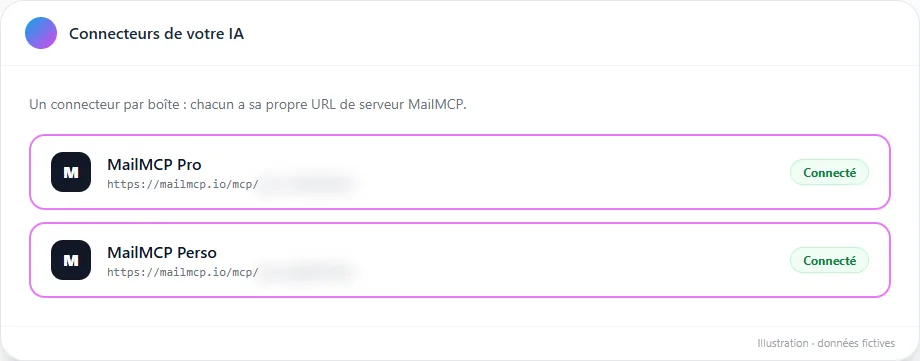
Dans Claude : Personnalisation → Connecteurs → « Ajouter un connecteur personnalisé », une fois par URL. Dans ChatGPT : mode développeur, puis « Créer une application MCP » pour chaque URL. Donnez à chacun un nom que l'IA distingue bien, comme « MailMCP Pro » et « MailMCP Perso ». Sur la page d'autorisation de MailMCP, vérifiez que la boîte affichée est la bonne.
Offre gratuite de Claude : un seul connecteur personnalisé. Si « Ajouter un connecteur personnalisé » est grisé, un connecteur est déjà ajouté : prenez une offre payante de Claude, ou ChatGPT, pour la deuxième boîte.
Touchez la capture pour l'agrandir. -
Dites à l'IA quelle boîte utiliser
Nommez le connecteur ou l'adresse dans votre demande. L'IA peut aussi travailler sur les deux : chercher dans les deux boîtes, ou lire dans l'une et envoyer depuis l'autre.
« Avec MailMCP Pro, résume mes mails non lus d'aujourd'hui. Puis avec MailMCP Perso, dis-moi si la facture d'électricité est arrivée. »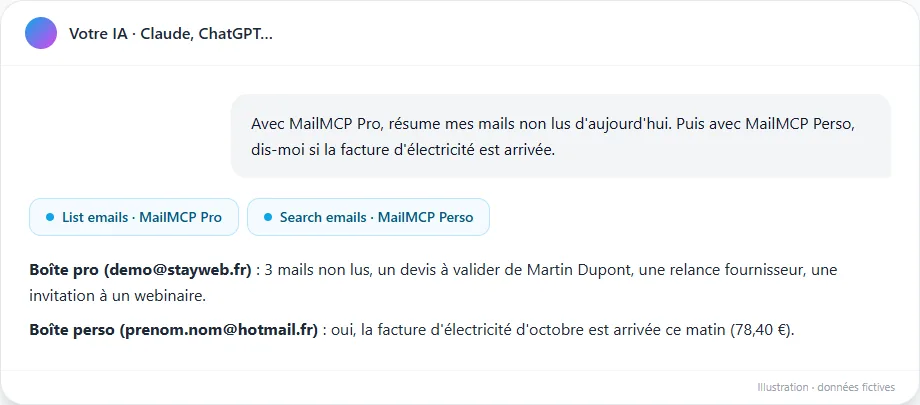
Touchez la capture pour l'agrandir. -
Fixez une règle pour ne pas la répéter
Écrivez la règle une fois dans vos instructions personnalisées, ou dans les instructions d'un projet Claude : « Mails pro : MailMCP Pro. Mails perso : MailMCP Perso. Demande toujours avant d'envoyer. » L'IA choisit alors seule la bonne boîte.
-
Vérifiez quelle boîte a fait quoi
Les Logs MCP listent chaque action avec la boîte, l'outil, la date et l'IP. Filtrez par boîte pour vérifier qu'une réponse est bien partie de la bonne adresse.
Si ça ne marche pas
Un seul connecteur peut-il accéder à toutes mes boîtes ?
Non. Une URL MailMCP ouvre une seule boîte, volontairement : une URL ou un jeton qui fuite n'expose jamais vos autres boîtes. Ajoutez un connecteur par boîte. Si MailMCP affiche « Choisissez une boîte » pendant l'autorisation, prenez celle qui correspond à ce connecteur.
Puis-je connecter deux comptes Gmail à Claude ?
Pas avec le connecteur Gmail de Claude, qui n'accepte qu'un seul compte Google. Avec MailMCP, connectez chaque adresse Gmail avec son mot de passe d'application et ajoutez un connecteur par adresse.
« Ajouter un connecteur personnalisé » est grisé dans Claude
L'offre gratuite de Claude accepte un seul connecteur personnalisé, et il y en a déjà un. Retirez-le, passez à une offre payante de Claude, ou connectez la deuxième boîte à ChatGPT.
MailMCP me demande de passer en Pro avant d'ajouter une deuxième boîte
C'est normal : un compte gratuit connecte une boîte. Passez une boîte en Pro (7,99 € par mois, moins avec un engagement de 12 ou 24 mois) ; vous pourrez ensuite ajouter autant de boîtes que nécessaire, et chaque boîte supplémentaire peut rester gratuite.
L'IA a utilisé la mauvaise boîte
Nommez le connecteur dans la demande (« avec MailMCP Perso »), donnez aux connecteurs des noms bien distincts, et gardez la validation des envois : la demande de validation indique le connecteur utilisé.
Autres guides illustrés
Toujours bloqué ? Une vraie personne vous répond.
Dites-nous ce que vous voyez à l'écran et nous regarderons votre cas : le support est assuré par ceux qui développent MailMCP.
Contacter le support