Connecter Claude à votre boîte mail, étape par étape
Cinq minutes dans Claude.ai : ajoutez MailMCP comme connecteur personnalisé, autorisez l'accès à votre boîte mail, puis demandez à Claude de lire vos emails. Chaque écran est montré ci-dessous.
Captures d'écran réalisées le 17 octobre 2026 avec un compte de démonstration.
En bref : dans Claude.ai, ouvrez « Personnalisation » dans la barre de gauche, puis l'onglet « Connecteurs », cliquez sur « + Ajouter » puis « Ajouter un connecteur personnalisé ». Nommez-le MailMCP, collez l'URL de votre serveur MailMCP, cliquez sur « Continuer » puis « Ajouter », puis sur « Connecter » et autorisez l'accès sur la page MailMCP. L'offre gratuite de Claude permet un connecteur personnalisé, ce qui suffit pour MailMCP.
Ce dont vous avez besoin
- Un compte MailMCP avec une boîte mail connectée — l'offre gratuite suffit pour tester.
- Un compte Claude.ai. Avec l'offre gratuite de Claude, vous pouvez ajouter un connecteur personnalisé ; les offres payantes en permettent plusieurs.
Étape par étape
-
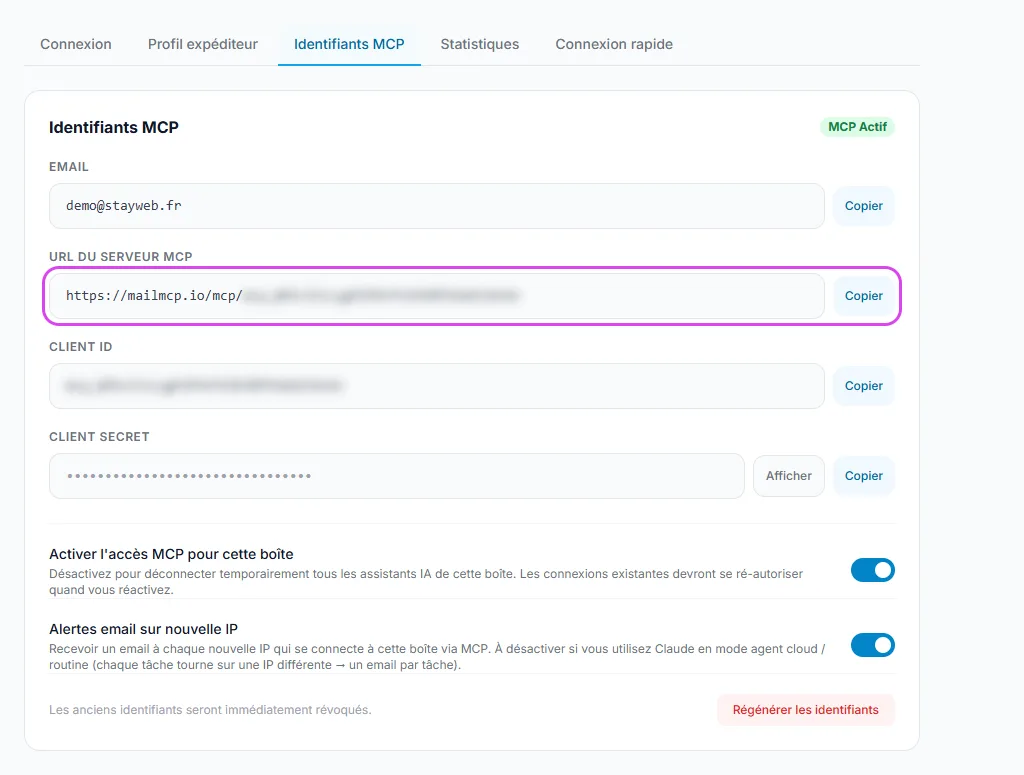
Copiez l'URL de votre serveur MailMCP
Dans votre tableau de bord MailMCP, ouvrez « Comptes email », cliquez sur « Détails » sur votre boîte, puis sur l'onglet « Identifiants MCP ». Copiez l'« URL du serveur MCP » : elle est propre à cette boîte.
Touchez la capture pour l'agrandir. -
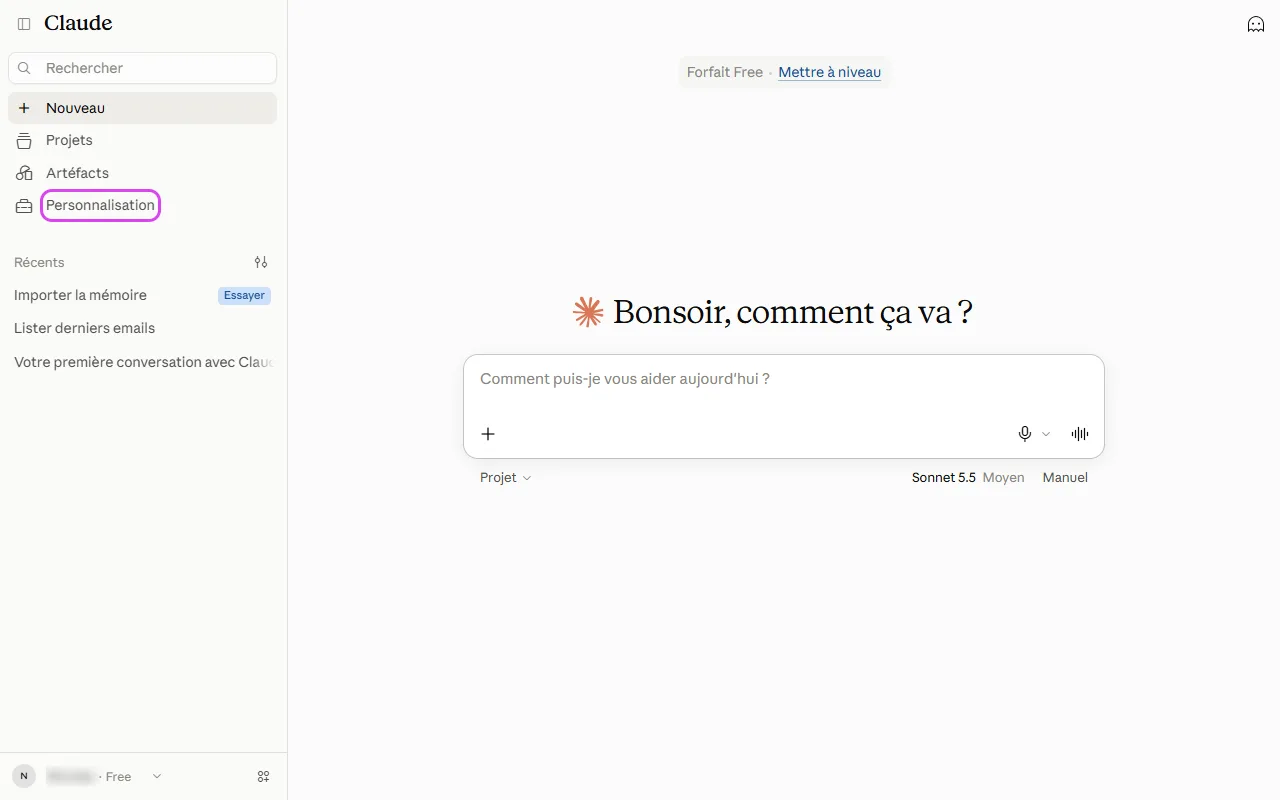
Ouvrir « Personnalisation » dans Claude
Dans Claude.ai, cliquez sur « Personnalisation » dans la barre de gauche. Les connecteurs ne sont plus dans les Paramètres : ils ont été déplacés sur cette page.
Touchez la capture pour l'agrandir. -
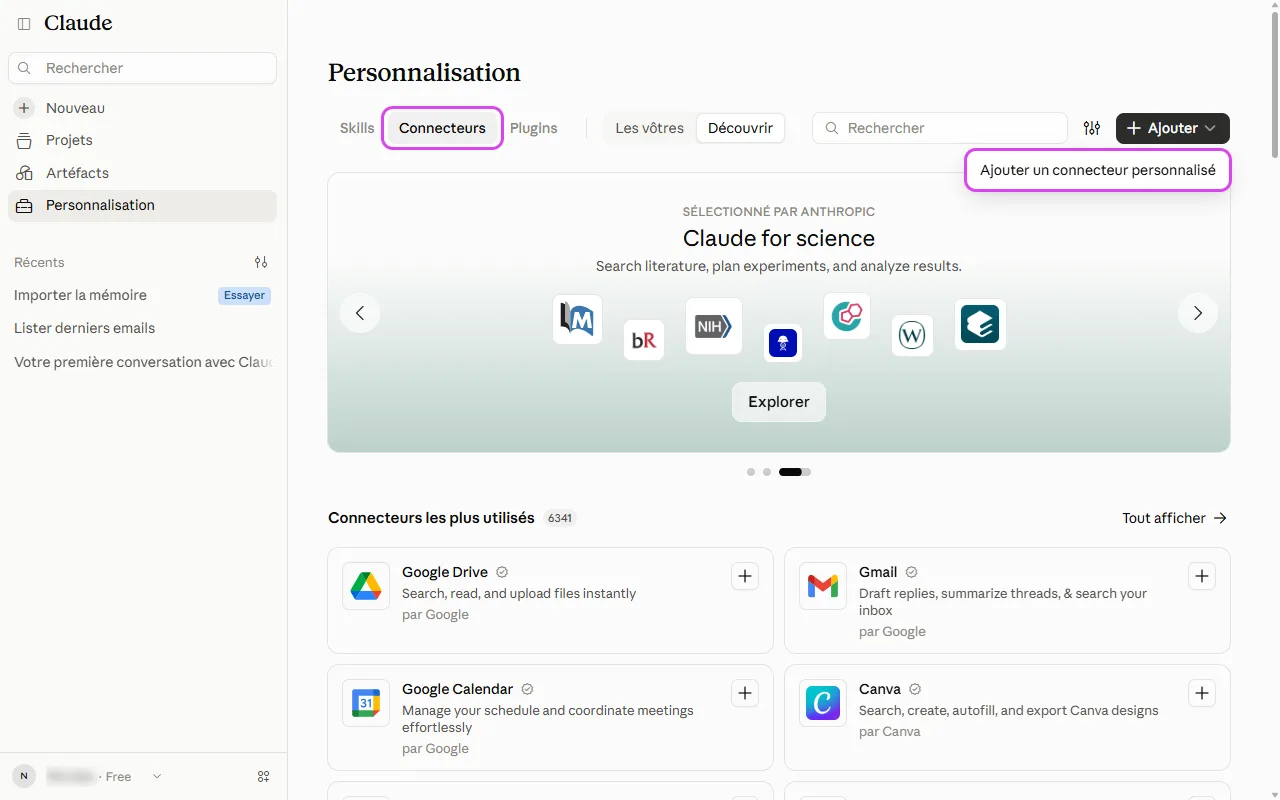
Connecteurs → « + Ajouter » → « Ajouter un connecteur personnalisé »
Ouvrez l'onglet « Connecteurs », cliquez sur le bouton « + Ajouter » en haut à droite, puis sur « Ajouter un connecteur personnalisé ».
Option grisée ? L'offre gratuite de Claude permet un seul connecteur personnalisé. Supprimez celui que vous n'utilisez plus, ou passez à une offre Claude payante.
Touchez la capture pour l'agrandir. -
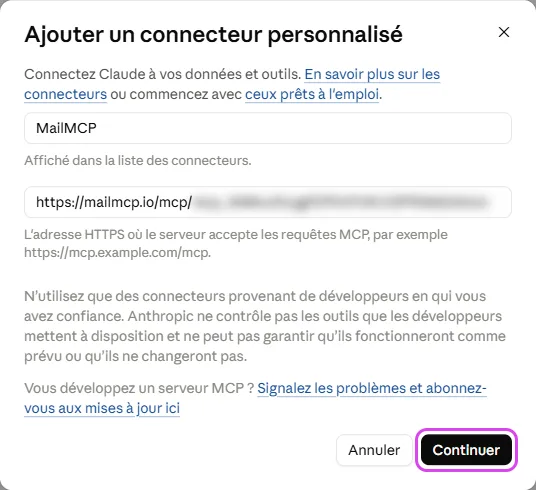
Nommez-le et collez votre URL
Tapez « MailMCP » comme nom, collez l'URL de votre serveur dans le second champ, puis cliquez sur « Continuer ».
Touchez la capture pour l'agrandir. -
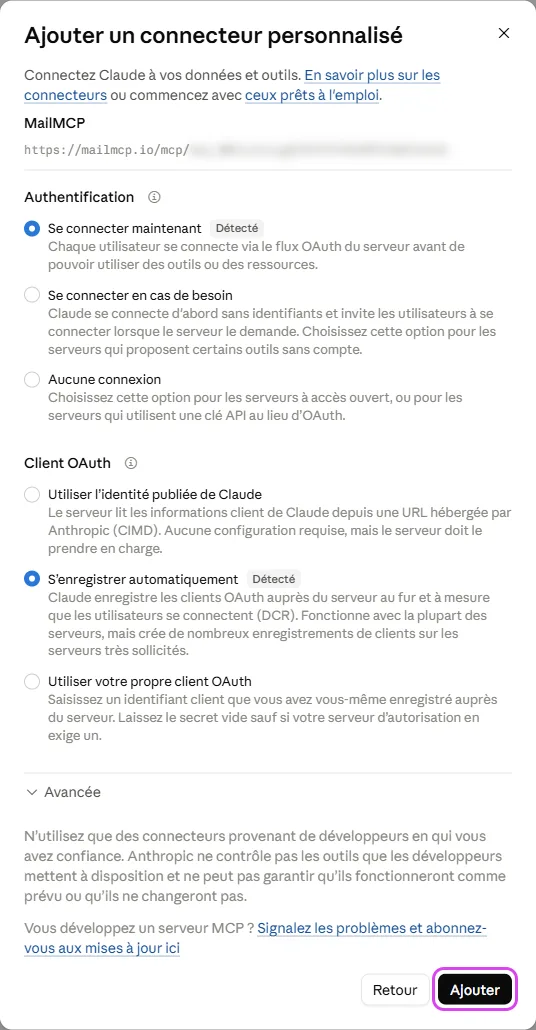
Gardez les options détectées, cliquez sur « Ajouter »
Claude détecte tout seul que MailMCP utilise OAuth et s'enregistre automatiquement : les deux options portent un badge « Détecté ». Ne changez rien et cliquez sur « Ajouter ».
Touchez la capture pour l'agrandir. -
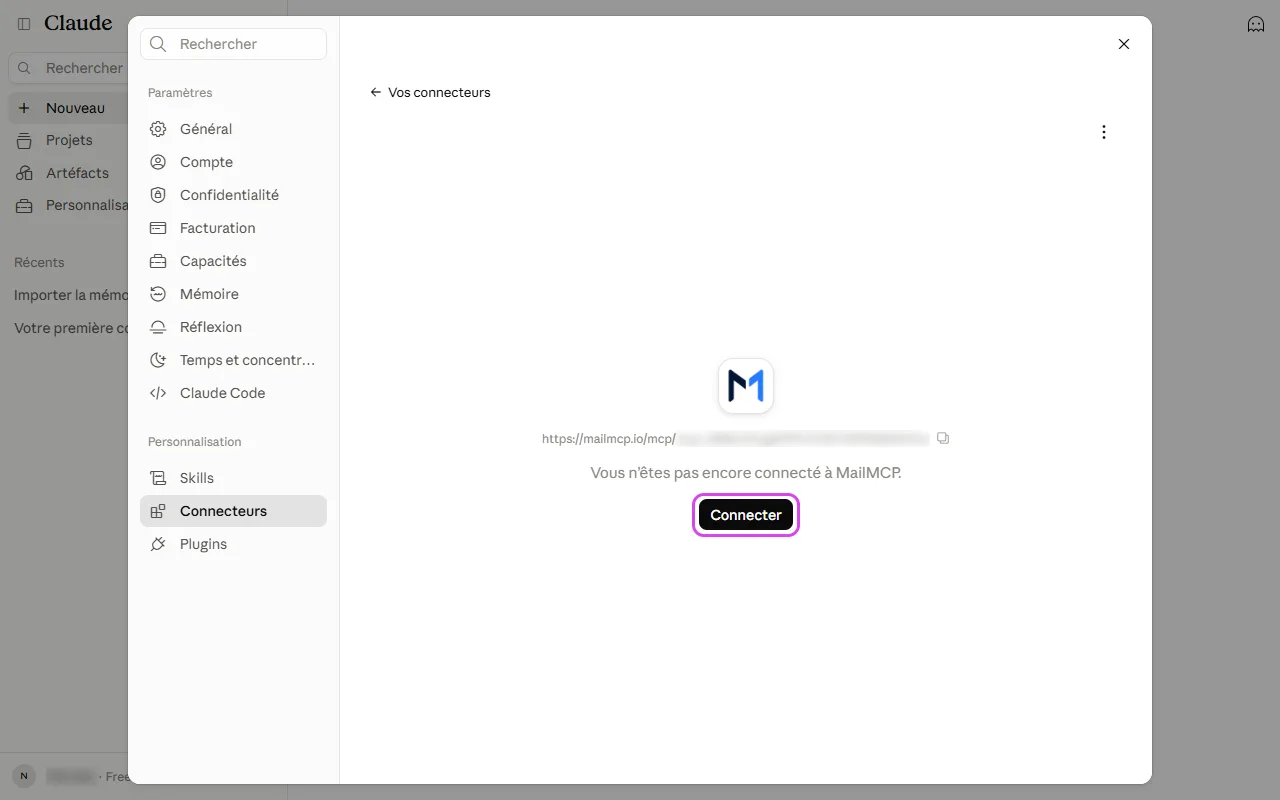
Cliquez sur « Connecter »
Le connecteur apparaît avec « Vous n'êtes pas encore connecté à MailMCP ». Cliquez sur « Connecter » : Claude vous envoie vers MailMCP.
Touchez la capture pour l'agrandir. -
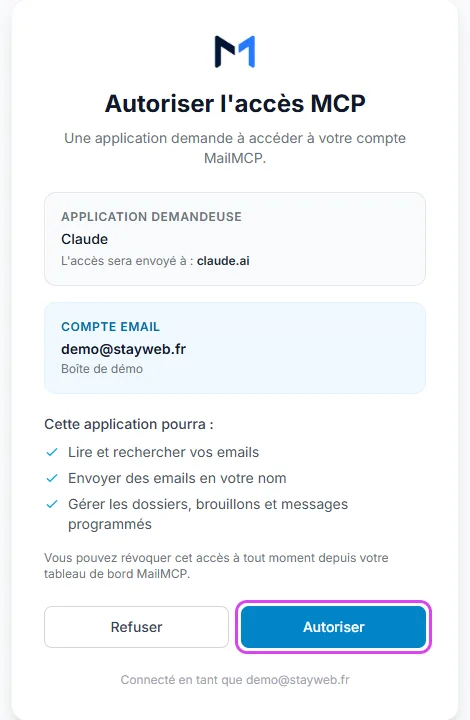
Autorisez l'accès sur MailMCP
Sur la page MailMCP, vérifiez la boîte affichée, puis cliquez sur « Autoriser ». Si vous n'êtes pas encore connecté à MailMCP, connectez-vous d'abord. Vous pouvez révoquer cet accès à tout moment depuis votre tableau de bord.
Touchez la capture pour l'agrandir. -
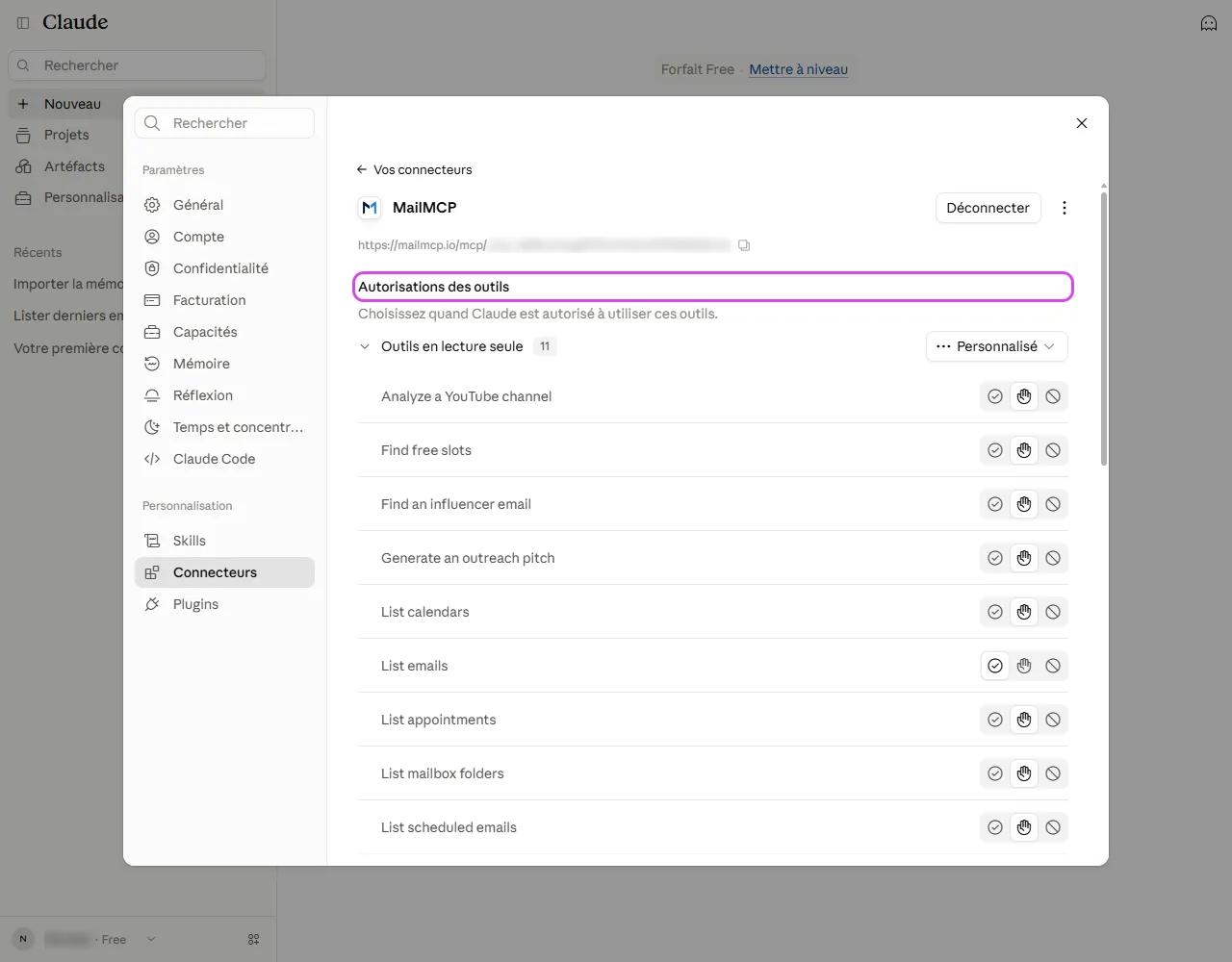
MailMCP est connecté
De retour dans Claude, le connecteur affiche ses outils. Par défaut, Claude demande une approbation avant chaque utilisation (« Nécessite une approbation ») ; vous pouvez le changer outil par outil ici, ou répondre « Toujours autoriser » la première fois.
Touchez la capture pour l'agrandir. -
Posez votre première question
Dans une nouvelle conversation, nommez le connecteur dans votre demande :
Utilise MailMCP pour lister mes 3 derniers emails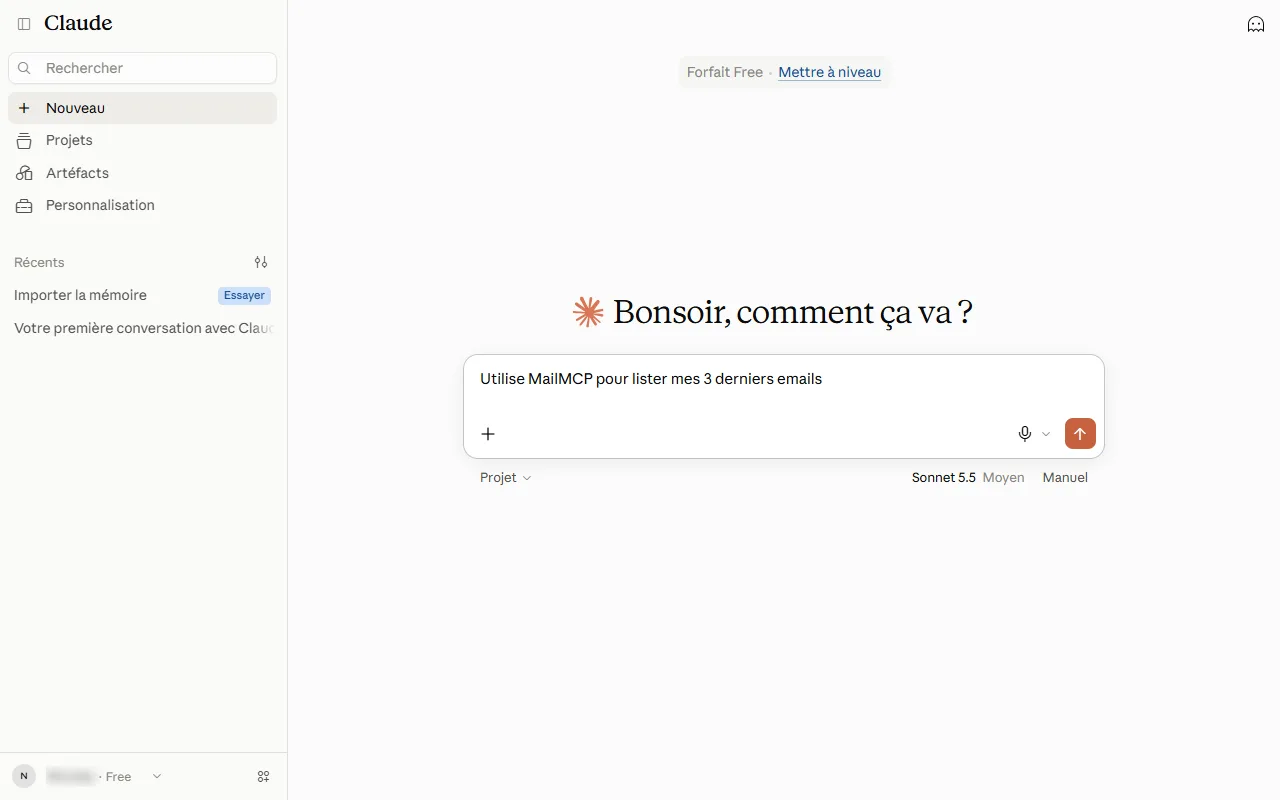
Touchez la capture pour l'agrandir. -
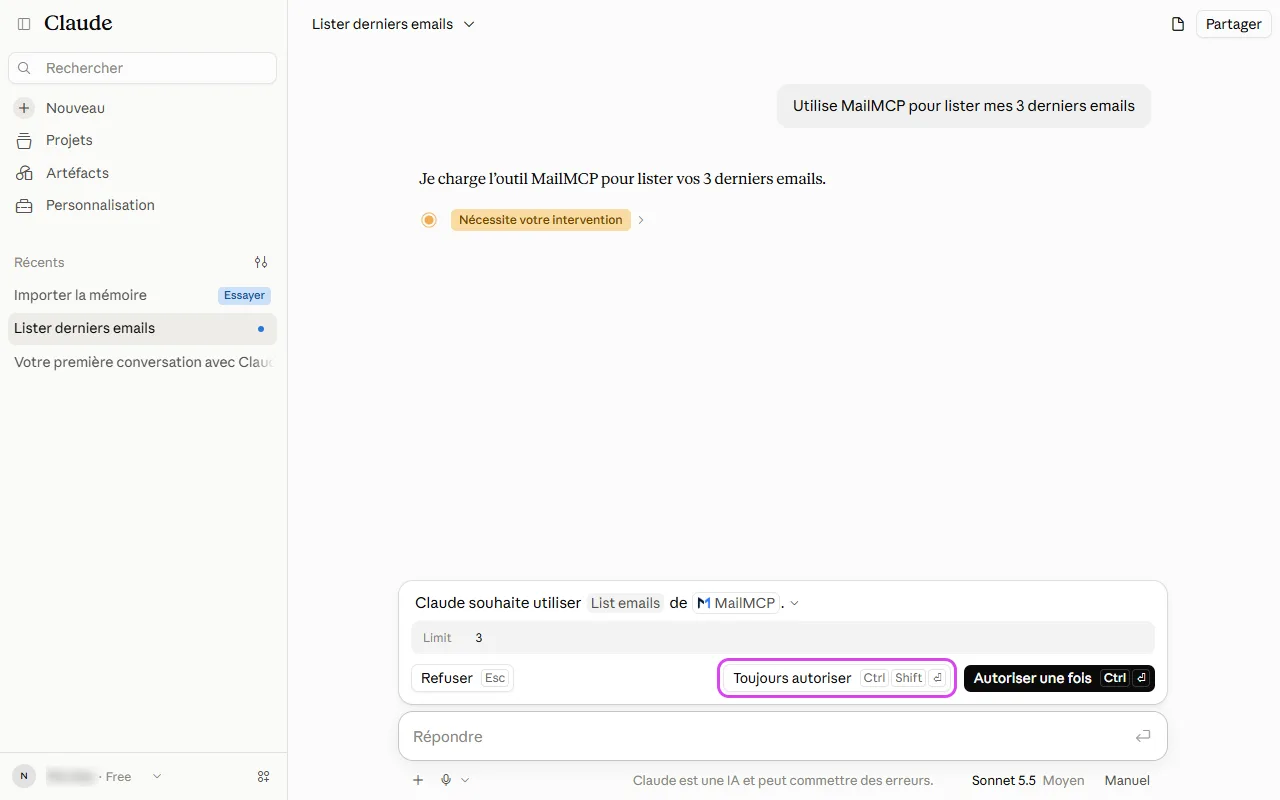
Approuvez l'outil la première fois
Claude demande l'autorisation d'utiliser « List emails ». Cliquez sur « Toujours autoriser » pour qu'il ne redemande plus pour cet outil, ou sur « Autoriser une fois ».
Touchez la capture pour l'agrandir. -
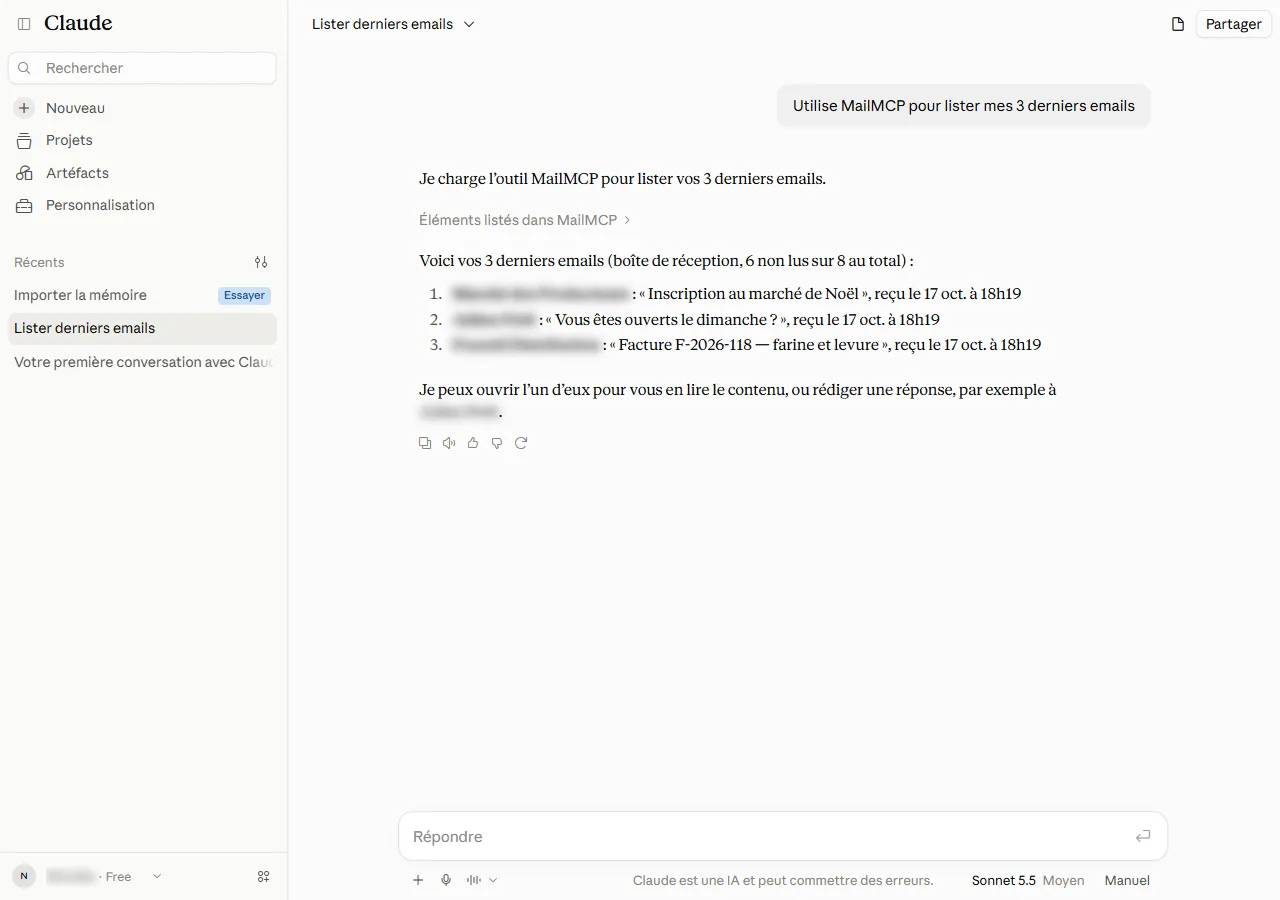
Vos emails s'affichent dans Claude
Claude liste vos derniers emails et propose d'en ouvrir un ou d'y répondre. Les expéditeurs sont floutés sur cette capture.
Touchez la capture pour l'agrandir.
Si ça ne marche pas
« Ajouter un connecteur personnalisé » est grisé
L'offre gratuite de Claude permet un seul connecteur personnalisé et il y en a déjà un. Supprimez-le depuis l'onglet Connecteurs (menu ⋮, Supprimer) ou passez à une offre Claude payante.
Claude dit qu'il n'a pas accès à mes emails
Vérifiez que le connecteur MailMCP affiche « Déconnecter » (et non « Connecter ») dans Personnalisation → Connecteurs, puis nommez MailMCP explicitement dans votre demande.
« Tool execution failed » au bout de quelques demandes
L'offre gratuite de MailMCP permet 5 appels par jour et par boîte. Une fois épuisés, les appels sont refusés jusqu'à la remise à zéro du compteur à minuit UTC. L'offre Pro passe à 500 par jour.
L'autorisation échoue ou revient sur MailMCP
Vérifiez que vous êtes connecté à MailMCP avec le compte qui possède la boîte, et que le badge « MCP Actif » est allumé dans l'onglet Identifiants MCP. Puis cliquez à nouveau sur « Connecter » dans Claude.
Autres guides illustrés
Toujours bloqué ? Une vraie personne vous répond.
Dites-nous ce que vous voyez à l'écran et nous regarderons votre cas : le support est assuré par ceux qui développent MailMCP.
Contacter le support