Les réglages de votre boîte mail dans MailMCP
Tout se trouve sur la page de la boîte : connexion, profil expéditeur et identifiants MCP. Voici où se trouve chaque réglage et à quoi il sert.
Captures d'écran réalisées le 17 octobre 2026 avec un compte de démonstration.
En bref : ouvrez « Comptes email », cliquez sur « Détails » sur la boîte. L'onglet « Connexion » met à jour le mot de passe ou les serveurs (« Enregistrer et tester la connexion »). L'onglet « Profil expéditeur » contient le nom d'expéditeur et la signature. L'onglet « Identifiants MCP » regroupe les interrupteurs « Activer l'accès MCP pour cette boîte » et « Alertes email sur nouvelle IP », et le bouton « Régénérer les identifiants ».
Étape par étape
-
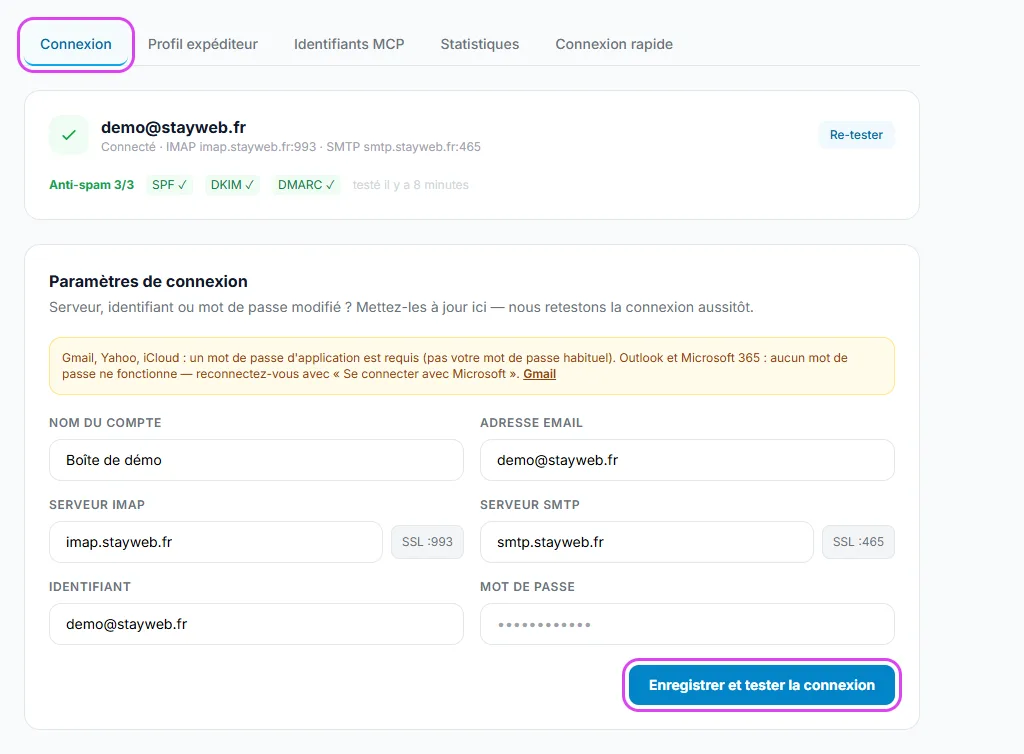
Mot de passe changé ? Onglet « Connexion »
Ouvrez « Comptes email », cliquez sur « Détails » sur la boîte : l'onglet « Connexion » s'ouvre. Tapez le nouveau mot de passe (ou les nouveaux serveurs) et cliquez sur « Enregistrer et tester la connexion ». Le bouton « Re-tester » revérifie la connexion sans rien changer.
Touchez la capture pour l'agrandir. -
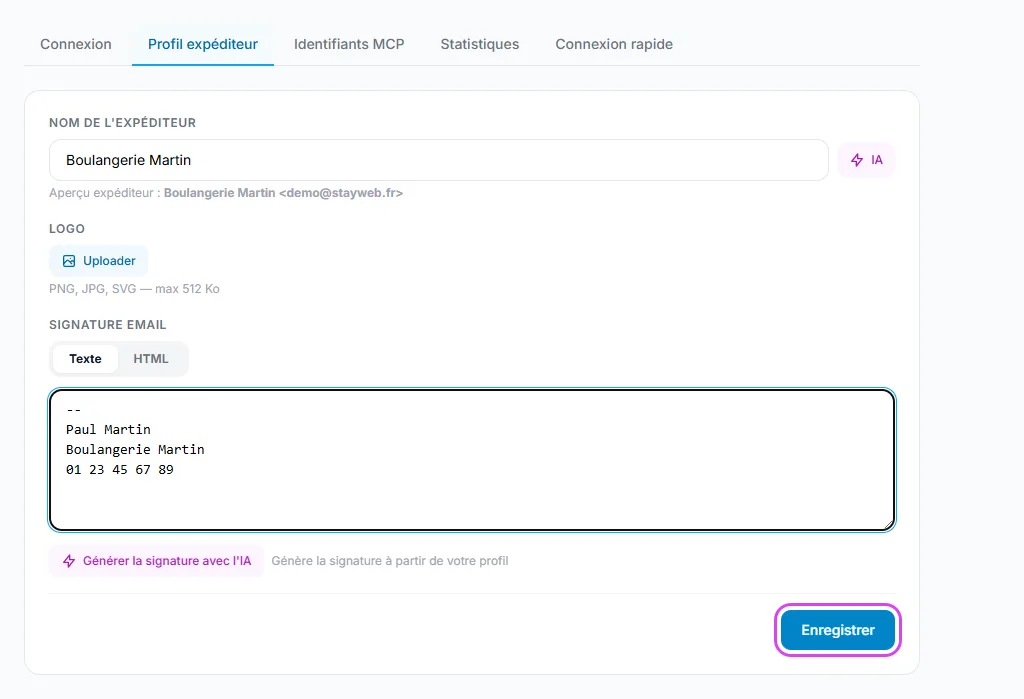
Nom d'expéditeur et signature : onglet « Profil expéditeur »
Réglez le nom que voient vos destinataires, un logo facultatif et la signature ajoutée aux emails envoyés par votre IA (texte ou HTML). Les boutons IA peuvent les rédiger pour vous. Cliquez sur « Enregistrer ».
Touchez la capture pour l'agrandir. -
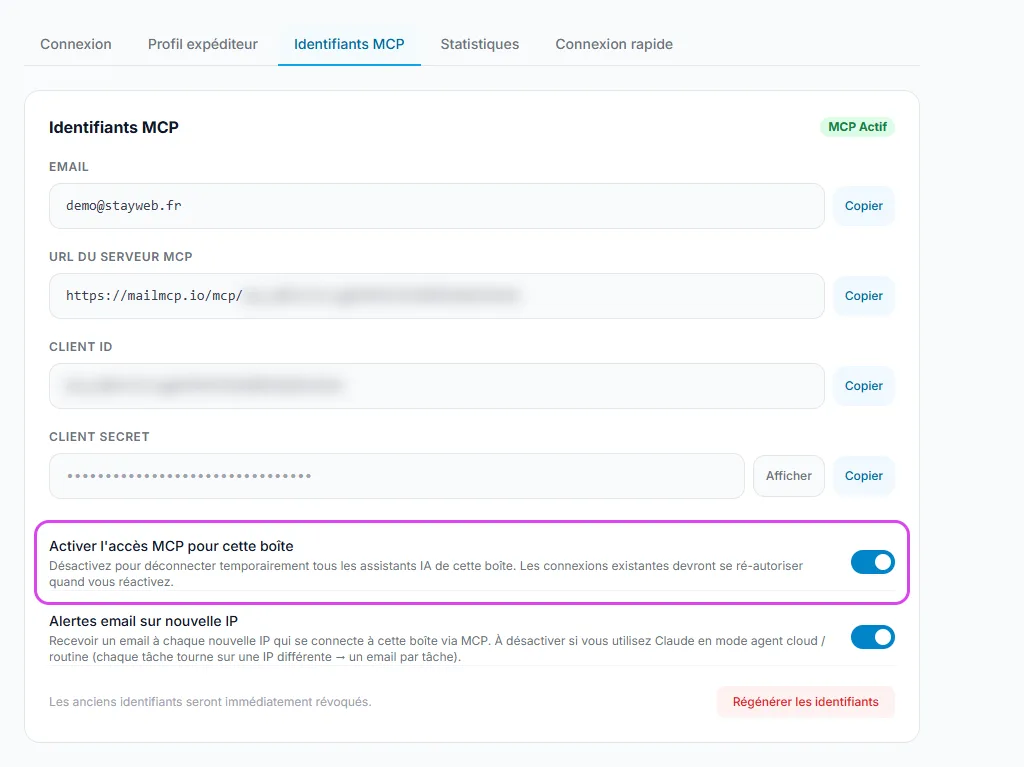
Couper l'accès de l'IA : « Activer l'accès MCP pour cette boîte »
Dans l'onglet « Identifiants MCP », cet interrupteur déconnecte d'un coup tous les assistants IA de la boîte. Quand vous le réactivez, chaque assistant doit de nouveau autoriser l'accès.
Touchez la capture pour l'agrandir. -
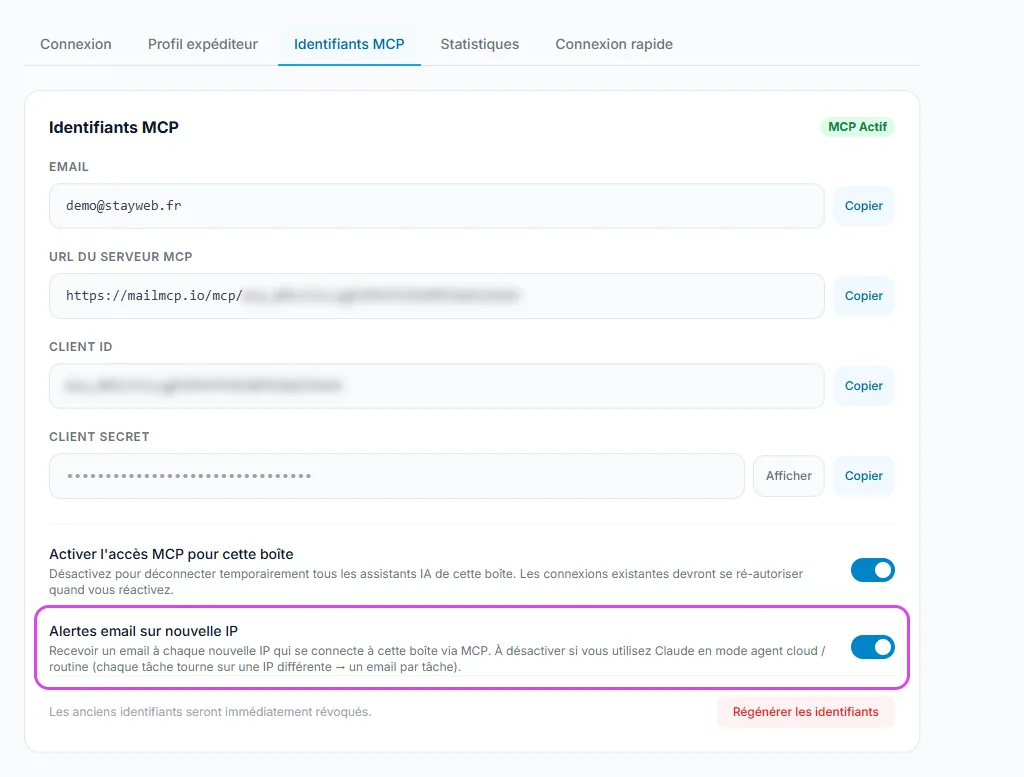
Trop d'emails de sécurité : « Alertes email sur nouvelle IP »
Par défaut, vous recevez un email chaque fois qu'une nouvelle adresse IP utilise la boîte. Claude et ChatGPT changent souvent d'adresse IP, surtout en mode agent ou routine : coupez cet interrupteur si les alertes vous gênent. C'est vous qui décidez ; nous ne le changeons jamais à votre place.
Touchez la capture pour l'agrandir. -
Secret divulgué ou « invalid_client » : « Régénérer les identifiants »
Ce bouton crée un nouveau Client ID, un nouveau Client Secret et une nouvelle URL de serveur. Les anciens cessent de fonctionner aussitôt : collez la nouvelle URL dans votre application IA et reconnectez-la. À utiliser si un secret a été partagé par erreur ou si votre IA affiche « invalid_client ».
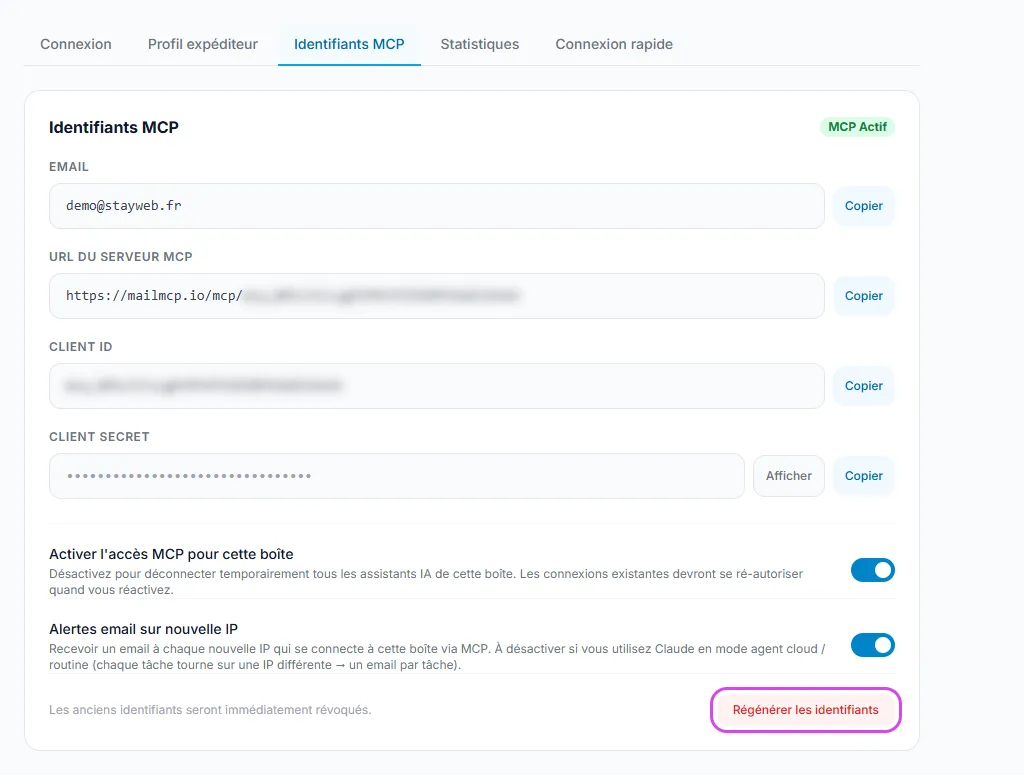
Touchez la capture pour l'agrandir.
Si ça ne marche pas
Mon IA affiche « invalid_client » ou 401
Vérifiez que le badge « MCP Actif » est allumé et que l'URL dans votre IA est bien celle de l'onglet Identifiants MCP. Dans le doute, régénérez les identifiants et collez la nouvelle URL.
Je reçois un email à chaque requête
Ce sont les alertes nouvelle IP : les services d'IA se connectent depuis des adresses qui changent. Coupez « Alertes email sur nouvelle IP » dans l'onglet Identifiants MCP de cette boîte.
La boîte affiche « Déconnecté »
Le mot de passe a été changé chez votre fournisseur ou un mot de passe d'application a été révoqué. Saisissez le nouveau dans l'onglet « Connexion » et cliquez sur « Enregistrer et tester la connexion ».
Autres guides illustrés
Toujours bloqué ? Une vraie personne vous répond.
Dites-nous ce que vous voyez à l'écran et nous regarderons votre cas : le support est assuré par ceux qui développent MailMCP.
Contacter le support