Quelles IA peuvent gérer vos mails via MCP ?
Claude, ChatGPT, Cursor, VS Code, Windsurf, n8n, Make, LibreChat et d'autres : voici toutes les IA que nous avons documentées avec MailMCP, comment les ajouter et ce qu'il vous faut.
Captures d'écran réalisées le 18 octobre 2026 avec un compte de démonstration.
Réponse courte : tout client IA compatible MCP distant (HTTP, avec OAuth ou un jeton Bearer) peut gérer vos mails avec MailMCP. C'est le cas de Claude (web, application de bureau et Claude Code), de ChatGPT en mode développeur, de Cursor, de VS Code avec GitHub Copilot, de Windsurf, de Cline, de n8n, de Make, de LibreChat et d'OpenClaw. Vous collez la même URL de serveur MailMCP dans chacun : une seule connexion à votre boîte, pour toutes vos IA.
Ce dont vous avez besoin
- Un compte MailMCP avec une boîte connectée : l'offre gratuite (1 boîte, 5 actions par jour) suffit pour tester.
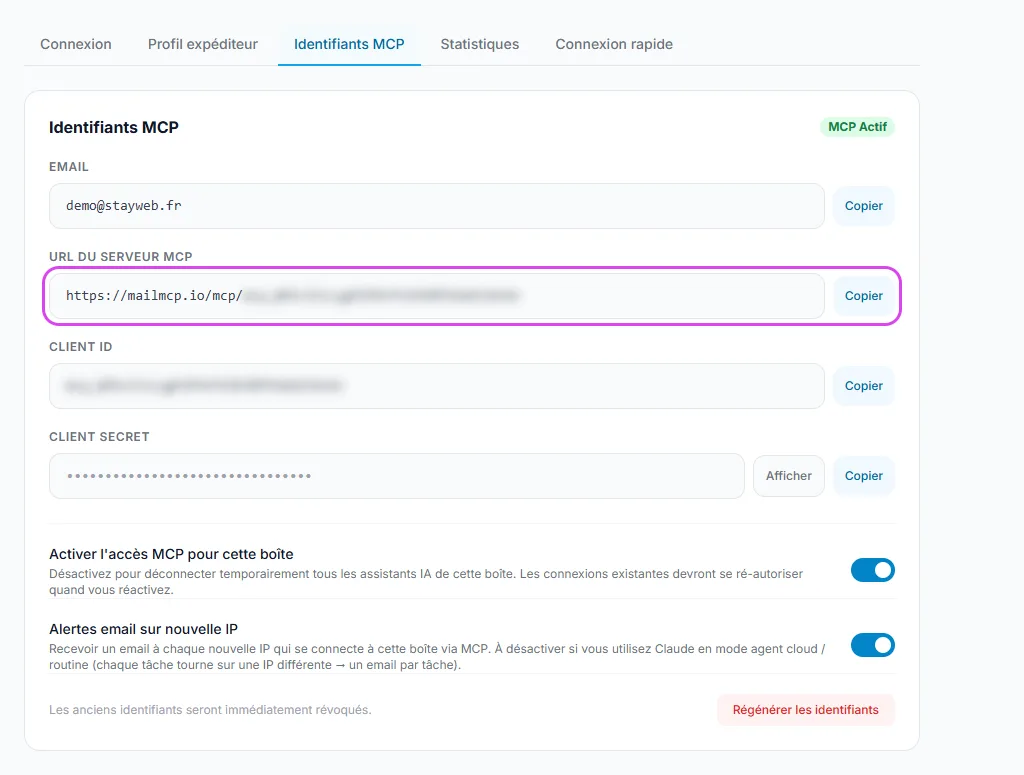
- L'URL du serveur MCP de cette boîte, affichée dans votre tableau de bord, onglet Identifiants MCP.
- Un client IA du tableau ci-dessous. Claude et ChatGPT se connectent par OAuth ; les autres clients prennent aussi le Client Secret comme jeton Bearer.
Les IA qui fonctionnent avec MailMCP (octobre 2026)
| Comment ajouter MailMCP | Ce qu'il faut | |
|---|---|---|
| Claude.ai | Personnalisation → Connecteurs → « Ajouter un connecteur personnalisé », collez l'URL, connexion par OAuth | Offre gratuite : 1 connecteur personnalisé. Offres payantes : plusieurs |
| Claude Desktop | Settings → Developer → Edit Config, puis le bloc mailmcp dans claude_desktop_config.json | L'application de bureau, sur macOS ou Windows |
| Claude Code | Bloc mcpServers dans .claude/settings.json, vérification avec /mcp | Claude Code sur macOS, Windows ou Linux |
| ChatGPT | Mode développeur activé, puis Plugins → « + » → « Créer une application MCP », collez l'URL, connexion par OAuth | Le mode développeur, disponible aussi avec l'offre gratuite |
| Cursor | .cursor/mcp.json dans le projet, ou ~/.cursor/mcp.json pour tous les projets | Le mode Agent du chat |
| VS Code | Une entrée de serveur MCP dans les réglages utilisateur (JSON) | GitHub Copilot en mode Agent |
| Windsurf | Cascade → MCP Servers → Configure (mcp_config.json) | Cascade, l'assistant de Windsurf |
| Cline | Panneau Cline → MCP Servers → « Add MCP Server » | L'extension Cline dans VS Code |
| n8n | Un nœud « MCP Client Tool » relié à un nœud AI Agent | Un nœud AI Agent avec un modèle (Claude, GPT…) |
| Make | Un module HTTP qui envoie des requêtes JSON-RPC à l'URL | Un scénario avec un module HTTP |
| LibreChat | Une entrée mailmcp dans librechat.yaml, puis un redémarrage | Une instance LibreChat auto-hébergée |
| OpenClaw | La section des serveurs MCP de son fichier de configuration JSON | OpenClaw installé sur votre ordinateur |
Sources : guides d'installation et tests MailMCP (octobre 2026), vérifiés avec les offres gratuites de Claude et de ChatGPT. Chaque client est détaillé dans notre documentation, en lien en bas de cette page.
Étape par étape
-
Choisissez l'IA que vous utilisez déjà
Chaque client du tableau reçoit les mêmes outils mail de MailMCP : lire, chercher, envoyer, répondre, programmer, déplacer, signaler. Prenez celui dans lequel vous travaillez toute la journée : Claude ou ChatGPT pour converser, Cursor, VS Code ou Windsurf quand vous codez, n8n ou Make pour des automatisations qui tournent sans vous.
Vous pouvez connecter plusieurs IA à la même boîte : elles se partagent son quota quotidien, et chaque action est tracée avec l'IP d'où elle vient.
-
Copiez l'URL du serveur MCP de votre boîte
Dans votre tableau de bord, ouvrez Comptes email, puis l'onglet Identifiants MCP de la boîte, et copiez l'URL du serveur MCP. Chaque boîte a sa propre URL : deux boîtes connectées, deux URL.
Touchez la capture pour l'agrandir. -
Claude et ChatGPT : ajoutez-la comme connecteur personnalisé
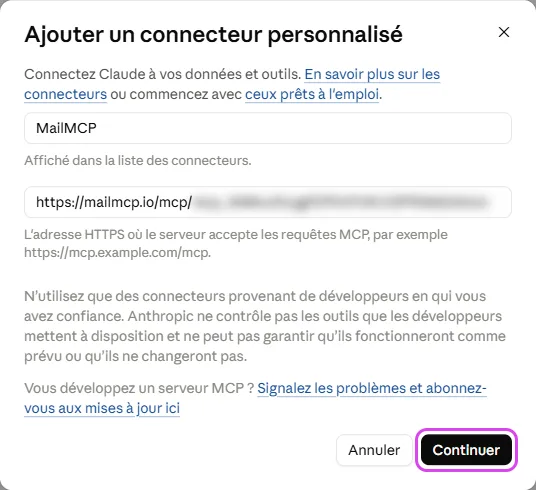
Claude et ChatGPT prennent l'URL comme connecteur personnalisé et se connectent par OAuth : vous autorisez l'accès sur une page MailMCP, sans secret à coller. Dans ChatGPT, activez d'abord le mode développeur, sinon le champ de l'URL n'apparaît pas.
Touchez la capture pour l'agrandir. -
Cursor, VS Code, Windsurf, Claude Desktop : le fichier de configuration
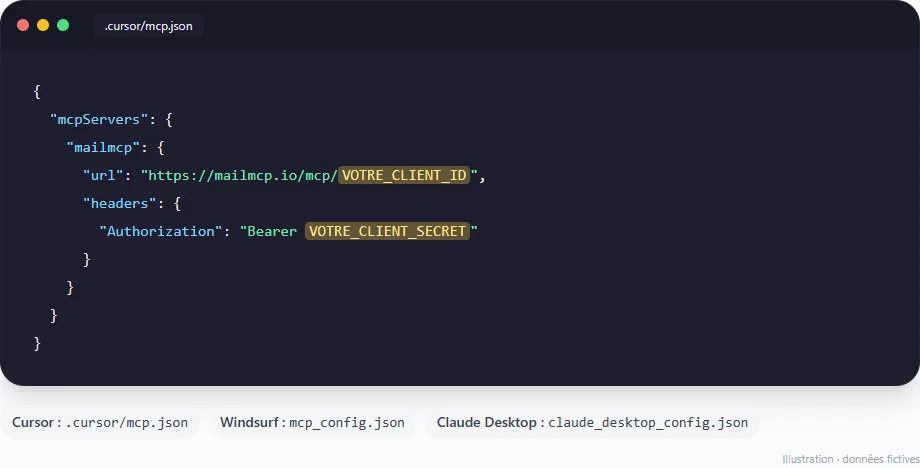
Les éditeurs de code, Claude Desktop, Claude Code, Cline, LibreChat et OpenClaw lisent un fichier de configuration. Ajoutez une entrée mailmcp avec l'URL, et un en-tête Authorization composé de « Bearer » suivi de votre Client Secret. Seul le fichier change : .cursor/mcp.json pour Cursor, mcp_config.json pour Windsurf, claude_desktop_config.json pour Claude Desktop. n8n et Make appellent la même URL depuis un nœud ou un module HTTP.
Touchez la capture pour l'agrandir. -
Faites un premier test
Nommez MailMCP dans votre première demande, pour que l'IA ne prenne pas un connecteur Gmail ou Outlook intégré. Claude et ChatGPT demandent votre accord avant la première action : répondez « Toujours autoriser » si vous ne voulez pas qu'on vous redemande à chaque fois.
« Utilise MailMCP pour lister mes 3 derniers emails. »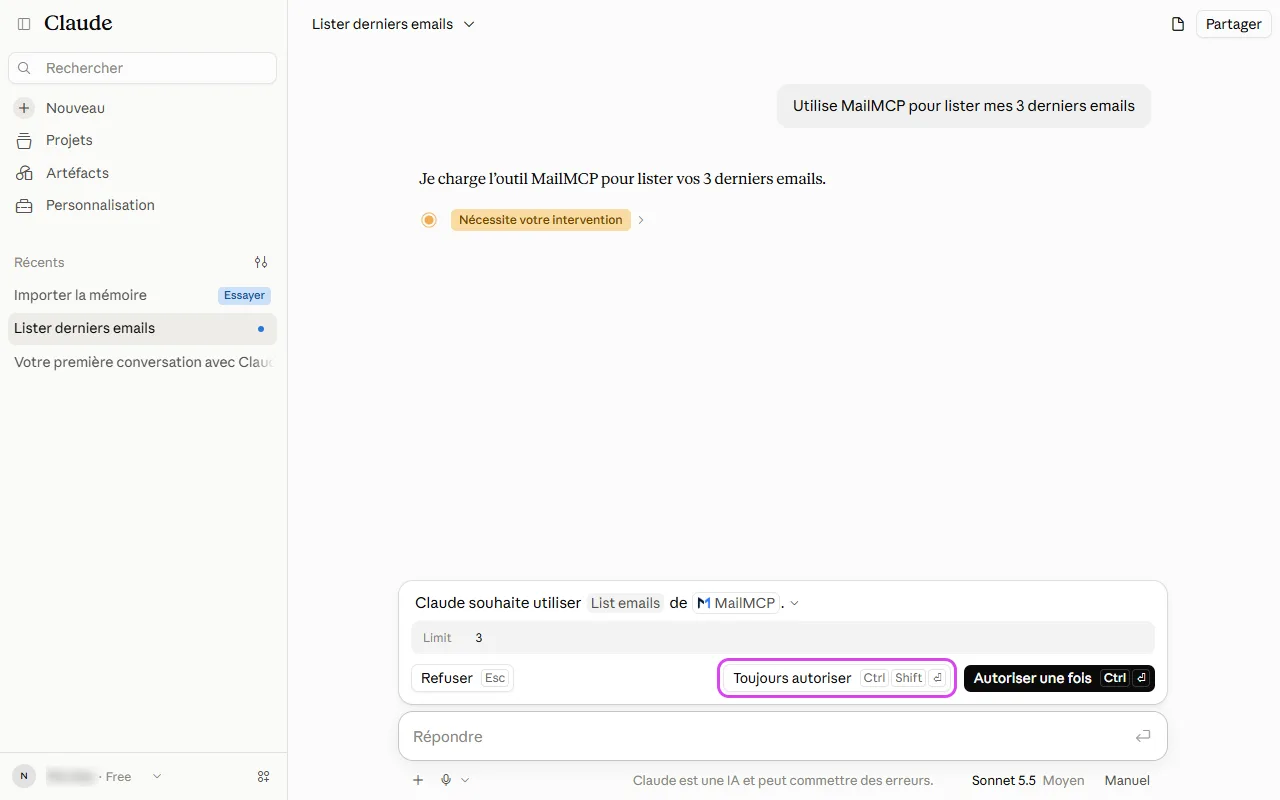
Touchez la capture pour l'agrandir. -
Vérifiez ce que chaque IA a fait
Chaque action de chaque IA est tracée dans votre tableau de bord, rubrique Logs MCP : date, boîte, outil et adresse IP, conservés 30 jours. Vous recevez aussi une alerte par email quand une nouvelle IP se connecte à la boîte.
Si ça ne marche pas
Quel serveur MCP fonctionne avec Claude Desktop pour les emails ?
MailMCP fonctionne avec Claude Desktop pour toute boîte IMAP/SMTP, ainsi que pour Outlook et Microsoft 365. Ajoutez-le dans claude_desktop_config.json (Settings → Developer → Edit Config), redémarrez Claude Desktop, et les outils mail apparaissent. MailMCP est hébergé en France : rien à installer ni à faire tourner sur votre ordinateur.
Cursor peut-il lire mes emails Outlook ?
Oui. Connectez votre boîte Outlook, Hotmail ou Microsoft 365 à MailMCP avec « Se connecter avec Microsoft », puis ajoutez l'URL de la boîte dans .cursor/mcp.json. Cursor lit, cherche et envoie alors vos emails Outlook depuis le chat Agent.
Mon IA n'est pas dans le tableau
Si elle accepte un serveur MCP distant en HTTP, avec OAuth ou un en-tête Authorization personnalisé, elle fonctionne de la même façon : collez l'URL et, si on vous le demande, le Client Secret comme jeton Bearer. Un client qui ne lance que des serveurs locaux sur votre ordinateur ne peut pas joindre MailMCP directement.
Faut-il une offre IA payante ?
Pas pour Claude ni ChatGPT : l'offre gratuite de Claude permet un connecteur personnalisé, et le mode développeur de ChatGPT est disponible avec l'offre gratuite. Les éditeurs de code et les outils d'automatisation suivent leurs propres offres. MailMCP démarre lui aussi gratuitement, avec 1 boîte et 5 actions par jour.
L'IA utilise son propre connecteur Gmail ou Outlook
Nommez MailMCP dans votre demande (« avec MailMCP… »), ou désactivez le connecteur intégré pour cette conversation.
Le guide d'installation de chaque IA
Toujours bloqué ? Une vraie personne vous répond.
Dites-nous ce que vous voyez à l'écran et nous regarderons votre cas : le support est assuré par ceux qui développent MailMCP.
Contacter le support