Quel est le meilleur fournisseur d'email compatible MCP ?
Gmail, Outlook, Yahoo, iCloud, OVH, IONOS, o2switch, Infomaniak, LWS, Orange, Free ou votre propre serveur mail : voici comment chacun se connecte à MailMCP, et le seul qui ne fonctionne pas.
Captures d'écran réalisées le 18 octobre 2026 avec un compte de démonstration.
Réponse courte : le meilleur fournisseur d'email compatible MCP est souvent celui que vous avez déjà, car MailMCP connecte toute boîte qui propose l'IMAP et le SMTP. Les hébergeurs comme OVH, IONOS, o2switch, Infomaniak ou LWS acceptent votre mot de passe habituel. Gmail, Yahoo et iCloud demandent un mot de passe d'application. Outlook, Hotmail et Microsoft 365 se connectent avec « Se connecter avec Microsoft ». Proton Mail fait exception : il n'est pas pris en charge.
Ce dont vous avez besoin
- Votre adresse email et, selon le fournisseur, son mot de passe, un mot de passe d'application ou votre compte Microsoft.
- L'accès IMAP activé chez votre fournisseur : il l'est par défaut chez la plupart des hébergeurs, mais Free, Orange et GMX vous demandent de l'activer dans leurs réglages.
- Un compte MailMCP gratuit : 1 boîte et 5 actions par jour pour tester.
Fournisseurs mail et MCP : comment chacun se connecte (octobre 2026)
| Connexion à MailMCP | État | |
|---|---|---|
| Gmail, Google Workspace | Mot de passe d'application (validation en deux étapes activée) | OUI Reconnu automatiquement |
| Outlook.com, Hotmail, Live | « Se connecter avec Microsoft », sans mot de passe | OUI Reconnu automatiquement |
| Microsoft 365 | « Se connecter avec Microsoft », sans mot de passe | OUI Reconnu grâce aux serveurs mail du domaine |
| Yahoo Mail | Mot de passe d'application | OUI Reconnu automatiquement |
| iCloud Mail | Mot de passe pour app (identification à deux facteurs activée) | OUI Reconnu automatiquement |
| GMX | Mot de passe de la boîte, IMAP activé dans les réglages GMX | OUI Reconnu automatiquement |
| OVHcloud | Mot de passe de la boîte (Exchange : le serveur indiqué dans votre espace OVH) | OUI Reconnu automatiquement |
| LWS | Mot de passe de la boîte | OUI Reconnu automatiquement |
| Infomaniak | Mot de passe de la boîte, serveur mail.infomaniak.com | OUI Serveurs à saisir |
| IONOS | Mot de passe de la boîte | OUI Serveurs à saisir |
| o2switch | Mot de passe de la boîte | OUI Serveurs à saisir |
| Orange, Wanadoo | Mot de passe de la boîte, serveurs imap.orange.fr et smtp.orange.fr | OUI Serveurs à saisir |
| Free | Mot de passe de la boîte, IMAP activé dans le webmail Zimbra | OUI Serveurs à saisir |
| SFR | Mot de passe de la boîte (IMAP et SMTP standard) | OUI Serveurs à saisir |
| Votre propre serveur (Zimbra, cPanel, Plesk…) | Mot de passe de la boîte, serveurs fournis par votre hébergeur | OUI Serveurs à saisir |
| Proton Mail | IMAP uniquement via Proton Mail Bridge, sur votre propre ordinateur | NON Non pris en charge |
Sources : l'assistant de connexion MailMCP et nos tests (octobre 2026), pages d'aide de chaque fournisseur. Proton Mail vérifié le 18 octobre 2026.
Étape par étape
-
Tapez votre adresse email
Dans votre tableau de bord, ouvrez Comptes email, cliquez sur « + Ajouter une boîte mail » et tapez seulement votre adresse. MailMCP regarde le domaine et ses serveurs mail pour reconnaître le fournisseur, y compris un domaine d'entreprise hébergé chez Microsoft 365 ou Google Workspace.
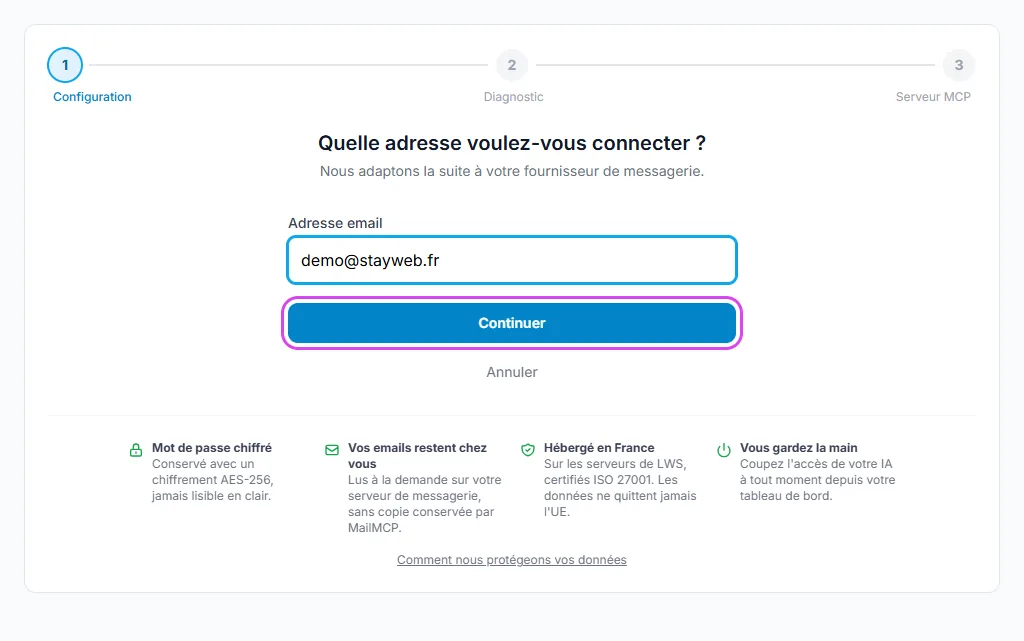
Touchez la capture pour l'agrandir. -
Gmail, Yahoo, iCloud : créez un mot de passe d'application
Ces trois fournisseurs refusent votre mot de passe habituel en IMAP. Activez la validation en deux étapes, créez un mot de passe d'application dans les réglages de sécurité de votre compte, puis collez le code généré dans MailMCP. L'assistant affiche le lien vers la bonne page.
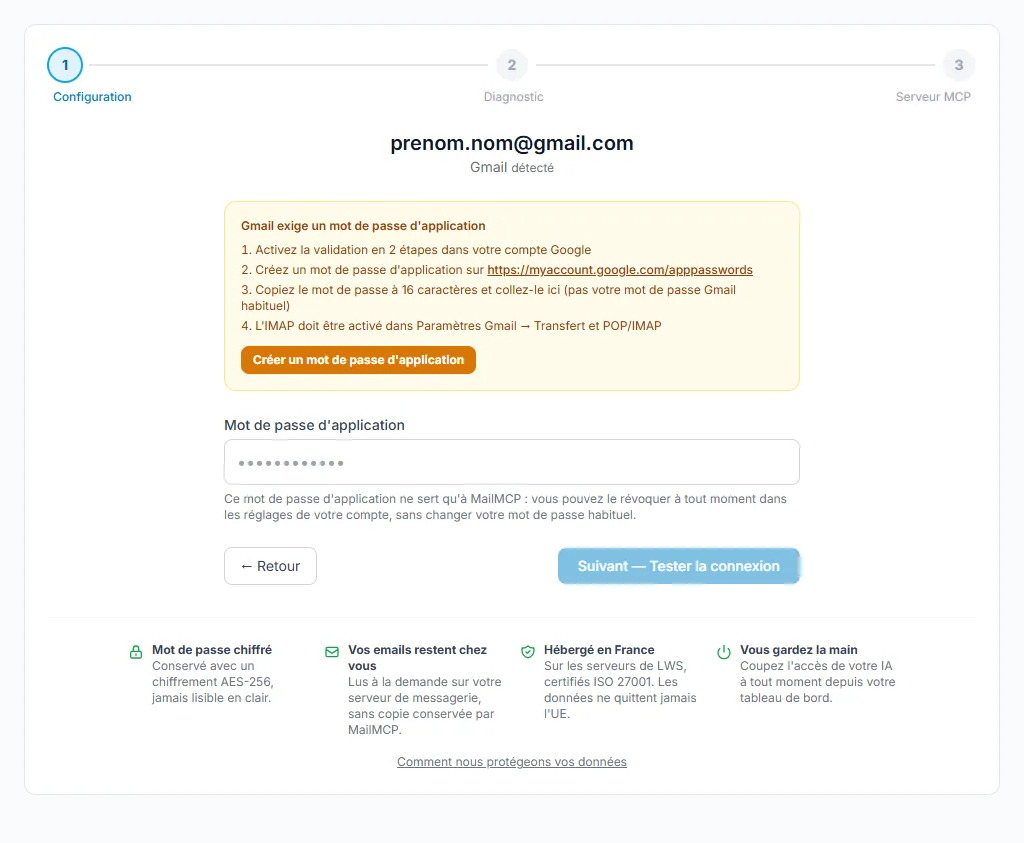
Touchez la capture pour l'agrandir. -
Outlook, Hotmail, Microsoft 365 : connectez-vous avec Microsoft
Microsoft a coupé la connexion par mot de passe en IMAP et en SMTP. MailMCP affiche à la place un bouton « Se connecter avec Microsoft » : vous vous connectez sur la page de Microsoft et autorisez l'accès, et MailMCP ne voit jamais votre mot de passe.
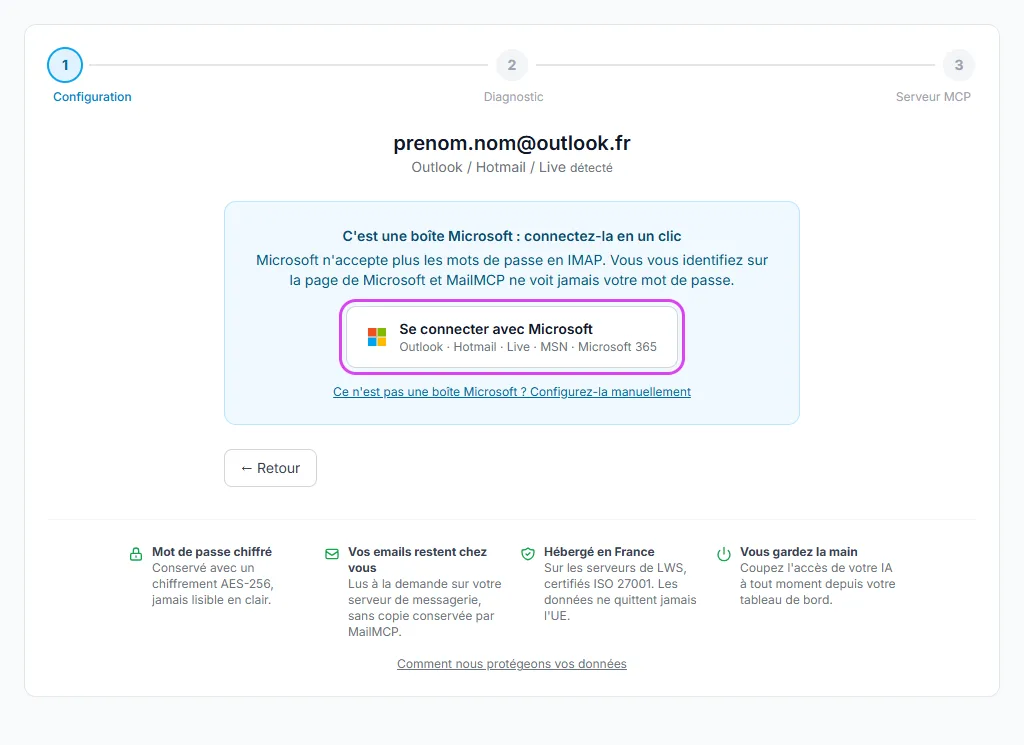
Touchez la capture pour l'agrandir. -
Tout autre hébergeur : le mot de passe de votre boîte
Pour OVH, LWS et GMX, les serveurs sont remplis pour vous. Pour Infomaniak, IONOS, o2switch, Orange, Free, SFR ou votre propre serveur, saisissez les serveurs IMAP et SMTP indiqués par votre hébergeur, votre adresse complète comme identifiant, et le mot de passe habituel de votre boîte.
Free, Orange et GMX : activez d'abord l'accès IMAP dans les réglages de votre webmail, sinon le test de connexion échoue.
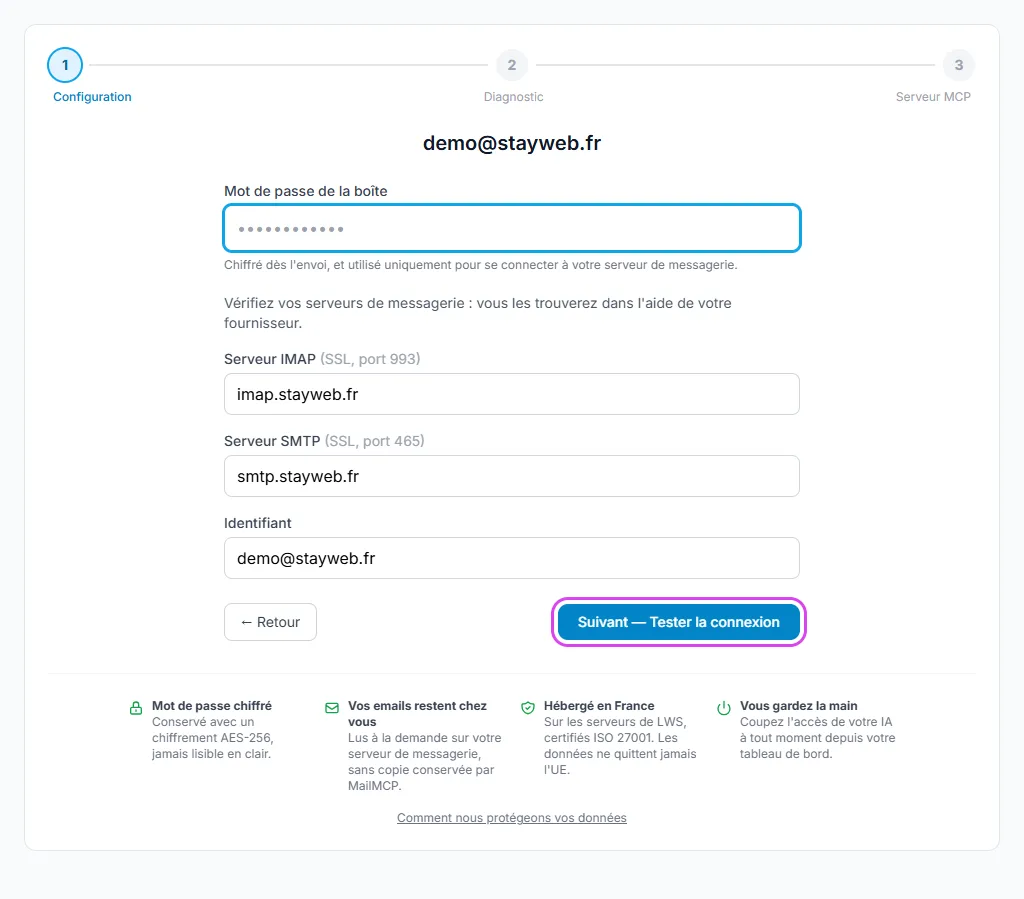
Touchez la capture pour l'agrandir. -
Testez la connexion et copiez votre URL MCP
Cliquez sur « Suivant — Tester la connexion » : MailMCP vérifie l'IMAP et le SMTP auprès de votre fournisseur. Une fois la boîte validée, son URL de serveur MCP est prête à coller dans Claude, ChatGPT, Cursor ou une autre IA.
Si ça ne marche pas
Quel fournisseur est le plus simple à connecter ?
Les hébergeurs qui acceptent le mot de passe de la boîte (OVH, LWS, Infomaniak, IONOS, o2switch…) se connectent en une étape. Gmail, Yahoo et iCloud ajoutent un mot de passe d'application à créer, et Microsoft une page de connexion. Chacun prend quelques minutes.
Pourquoi Proton Mail n'est-il pas pris en charge ?
Proton ne propose l'IMAP que via Proton Mail Bridge, une application qui tourne sur votre propre ordinateur et demande une offre Proton payante : un service en ligne comme MailMCP ne peut pas la joindre. Transférez vos emails Proton vers une autre boîte et connectez plutôt celle-ci.
« Authentification refusée » pendant le test
Le mot de passe est faux ou votre fournisseur exige un mot de passe d'application (Gmail, Yahoo, iCloud). Pour Outlook et Microsoft 365, utilisez « Se connecter avec Microsoft » : plus aucun mot de passe ne fonctionne.
Mon fournisseur n'est pas dans la liste
Il fonctionne dès lors qu'il propose l'IMAP et le SMTP : si votre boîte marche dans Thunderbird avec un mot de passe, elle marche avec MailMCP. Demandez le nom des serveurs à votre hébergeur.
OVH Exchange échoue avec l'erreur 535
OVH Exchange utilise d'autres serveurs que le MX Plan. Remplacez-les par celui indiqué dans votre espace OVH Exchange, par exemple ex5.mail.ovh.net.
Le guide pas à pas de votre fournisseur
Toujours bloqué ? Une vraie personne vous répond.
Dites-nous ce que vous voyez à l'écran et nous regarderons votre cas : le support est assuré par ceux qui développent MailMCP.
Contacter le support